

前回は、SwiftUIで、Slider を利用して、色(RGB)をスライダ調整が出来る
アプリケーションを開発する記事を紹介しました。
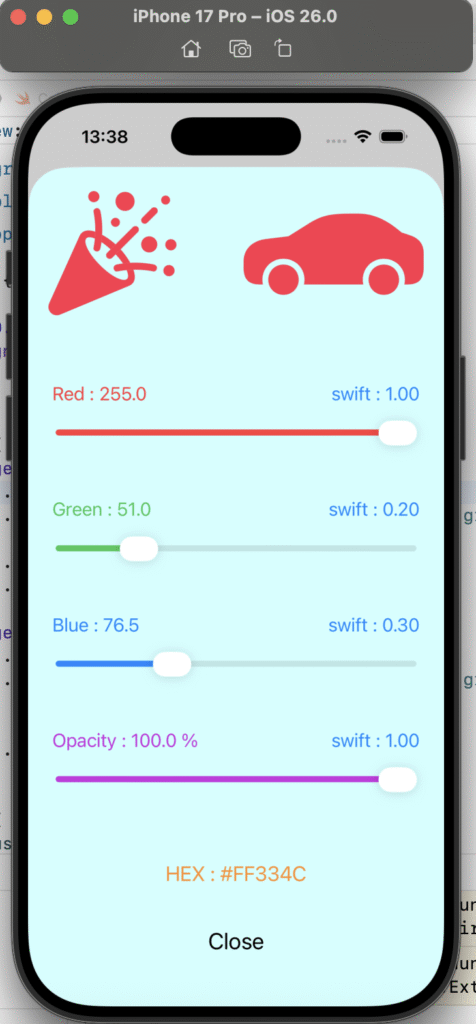
今回は、SwiftUIで、Slider を利用して、色(HSB)をスライダ調整が出来る
アプリケーションを開発する記事を紹介します。
習得内容
今回、SwiftUIで色(HSB)をスライダ調整が出来るアプリケーションを生成する事で、
下記の内容を習得する事が出来ます。
- スライダ:SwiftUIで色(HSB)のスライダ調整(Slider)
- 画像の回転・反転:rotationEffect()、rotation3DEffect()、axis で、画像(Image)を回転させたり、向きを変更します。
- 画像の拡大・縮小:scaleEffect() で、画像(Image)の拡大・縮小が出来ます。

色の三属性:HSB
色の三属性(HSB)は、下記で構成されています。
- 色相(hue):赤、緑、青などの色合いの事。0~360度の角度で表現します。
- 彩度(saturation):色の鮮やかさの度合いの事。0~100%で表現します。
- 明度・輝度(brightness):色の明るさの度合いの事。0~100%で表現します。
光や色の三原色と色の三要素の詳細については、下記を参照してみて下さい。
動作環境
今回も、アプリが動作する環境は下記になります。
- mac OS:Sequoia 15.6.1
- iOS:26.0
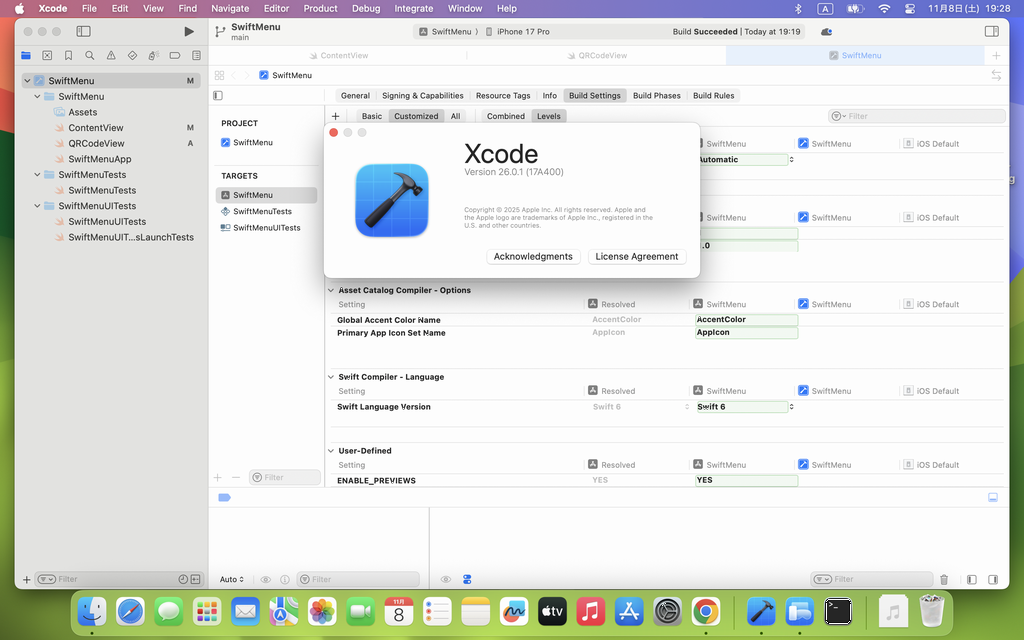
- Xcode:26.0.1
- Swift:6.2.1
色(HSB)スライダ調整アプリ
では、色(HSB)スライダ調整アプリを作成していきます。
Xcode の上部タブメニューより、File → New → File from Template を選択します。
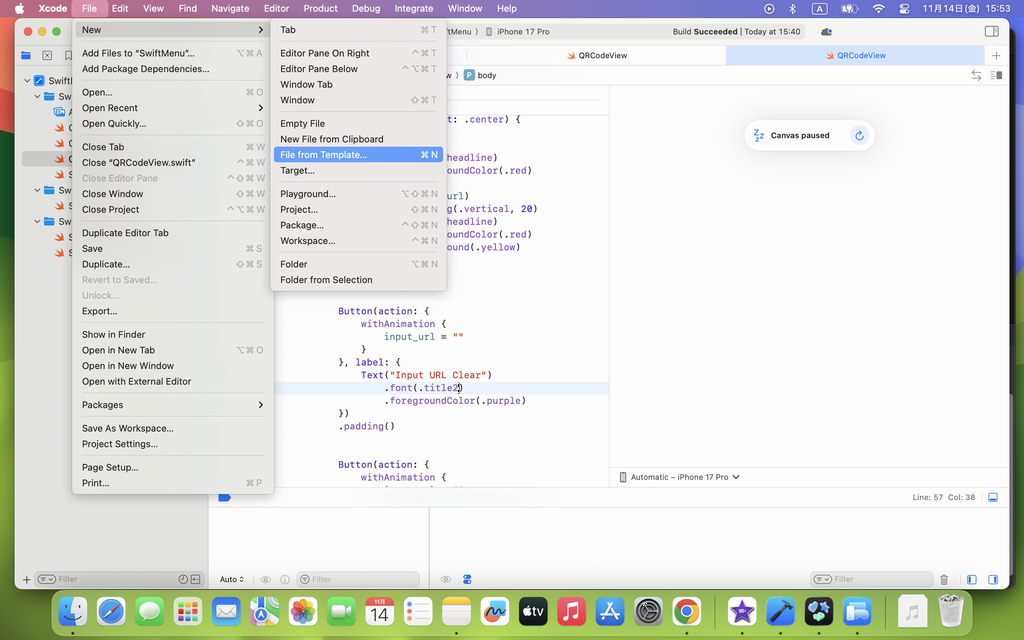
SwiftUI View を選択します。
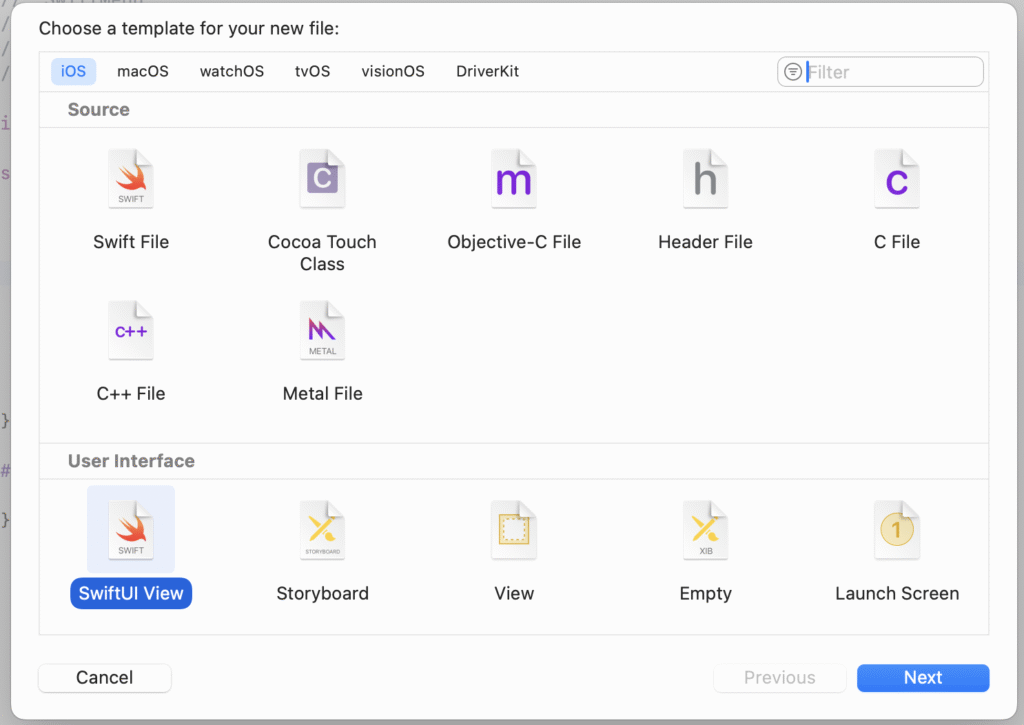
名称は、ColorSliderHSBView を入力してみます。
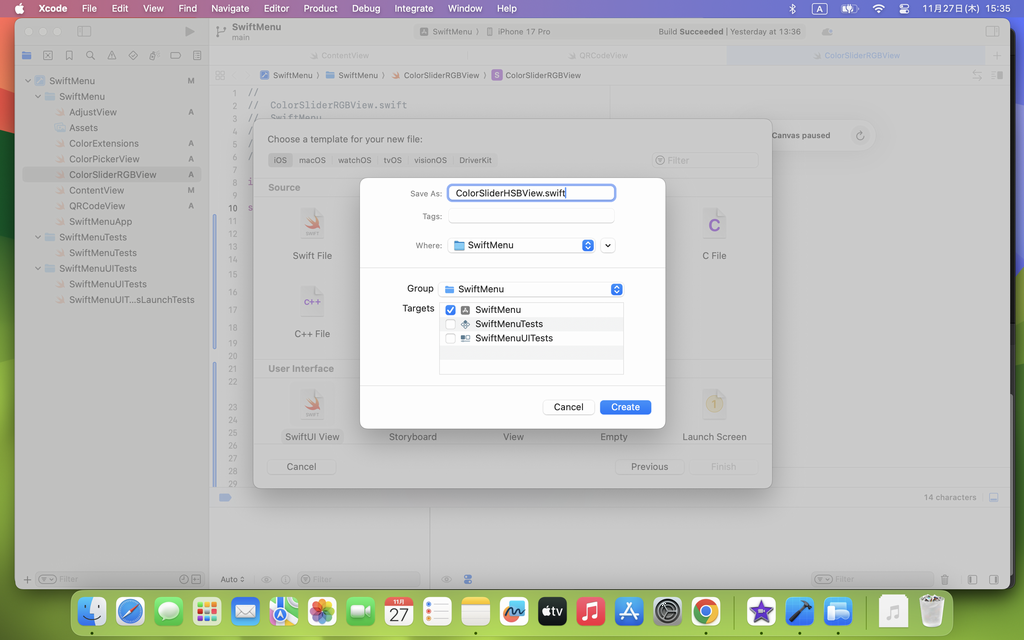
Create ボタンを押して、ColorSliderHSBView.swift を作成します。
ContentView:メインメニュー(ランチャー)
前回の記事で作成したメインメニュー(ランチャー):ContentView を確認します。
import SwiftUI

struct ContentView: View {

    @State var isPopupView_1 = false
    @State var isPopupView_2 = false
    @State var isPopupView_3 = false

    var body: some View {

        VStack{
            Button {
                self.isPopupView_1.toggle()
            } label: {
                Text("QRCodeView")
                    .font(.title2)
            }
            .fullScreenCover(isPresented: $isPopupView_1, content: {
                QRCodeView(isPopupView_1: $isPopupView_1)
            })
            .padding()

            Button {
                self.isPopupView_2.toggle()
            } label: {
                Text("ColorPickerView")
                    .font(.title2)
            }
            .sheet(isPresented: $isPopupView_2, content: {
                ColorPickerView(isPopupView_2: $isPopupView_2)
            })
            .padding()

            Button {
                self.isPopupView_3.toggle()
            } label: {
                Text("ColorSliderRGBView")
                    .font(.title2)
            }
            .sheet(isPresented: $isPopupView_3, content: {
                ColorSliderRGBView(isPopupView_3: $isPopupView_3)
            })
            .padding()
        }
    }
}

#Preview {
    ContentView()
}
メインメニュー(ランチャー)は、以下の内容です。
- QRCodeView
- ColorPickerView
- ColorSliderRGBView
モーダル表示:sheet()
先程、作成した ColorSliderHSBView を ContentView のメニューに追加します。
import SwiftUI

struct ContentView: View {

    @State var isPopupView_1 = false
    @State var isPopupView_2 = false
    @State var isPopupView_3 = false
    @State var isPopupView_4 = false

    var body: some View {

        VStack{
            Button {
                self.isPopupView_1.toggle()
            } label: {
                Text("QRCodeView")
                    .font(.title2)
            }
            .fullScreenCover(isPresented: $isPopupView_1, content: {
                QRCodeView(isPopupView_1: $isPopupView_1)
            })
            .padding()

            Button {
                self.isPopupView_2.toggle()
            } label: {
                Text("ColorPickerView")
                    .font(.title2)
            }
            .sheet(isPresented: $isPopupView_2, content: {
                ColorPickerView(isPopupView_2: $isPopupView_2)
            })
            .padding()

            Button {
                self.isPopupView_3.toggle()
            } label: {
                Text("ColorSliderRGBView")
                    .font(.title2)
            }
            .sheet(isPresented: $isPopupView_3, content: {
                ColorSliderRGBView(isPopupView_3: $isPopupView_3)
            })
            .padding()

            Button {
                self.isPopupView_4.toggle()

            } label: {
                Text("ColorSliderHSBView")
                    .font(.title2)
            }
            .sheet(isPresented: $isPopupView_4, content: {
                ColorSliderHSBView(isPopupView_4: $isPopupView_4)
            })
            .padding()
        }
    }
}

#Preview {
    ContentView()
}
ColorPickerView、ColorSliderRGBView と同様に ColorSliderHSBView を呼び出す際、
モーダル表示をさせる sheet() を指定しました。
ColorSliderHSBView:色スライダ調整アプリ
色(HSB)スライダ調整アプリを作ってみます。
ソース例:ColorSliderHSBView
次に、ContentVeiw(親画面)から呼び出される ColorSliderHSBView(子画面)の
ソースを紹介します。
import SwiftUI

struct ColorSliderHSBView: View {

    @Binding var isPopupView_4: Bool
    @State private var color: Color = .white

    @State private var hueRatio = 0.7  // 色相
    @State private var saturationRatio = 1.0  // 彩度
    @State private var brightnessRatio = 1.0  // 輝度
    @State private var opacity = 1.0  // 不透明

    var body: some View {
        ZStack {
            Color(red: 1.0, green: 0.75, blue: 1.0, opacity: 0.2)
                .edgesIgnoringSafeArea(.all)

            VStack {

                HStack {
                    Image(systemName: "thermometer.variable.and.figure")
                        .font(.system(size: 100))
                        .foregroundColor(Color(hue:hueRatio, saturation: saturationRatio, brightness: brightnessRatio, opacity: opacity))
                        .scaledToFill()
                        .rotationEffect(.degrees(hueRatio * 360))
                        .padding()

                    Image(systemName: "tortoise.fill")
                        .font(.system(size: 100))
                        .foregroundColor(Color(hue:hueRatio, saturation: saturationRatio, brightness: brightnessRatio, opacity: opacity))
                        .scaledToFill()
                        .rotation3DEffect(.degrees(180), axis: (x: 0, y: 1, z: 0))
                        .scaleEffect(opacity)
                        .padding()
                }

                VStack {
                    AdjustView(parameterName: "Hue", parameterColor: .cyan, parameterConst: 360.0, parameterUnit: "度", parameter: $hueRatio)

                    AdjustView(parameterName: "Saturation",parameterColor: .indigo, parameterConst: 100.0, parameterUnit: "%", parameter: $saturationRatio)

                    AdjustView(parameterName: "Brightness", parameterColor: .brown, parameterConst: 100.0, parameterUnit: "%", parameter: $brightnessRatio)

                    AdjustView(parameterName: "Opacity", parameterColor: .purple, parameterConst: 100.0, parameterUnit: "%", parameter: $opacity)
                }
                .padding()

                Spacer()

                let adjust_color: Color = Color(hue:hueRatio, saturation: saturationRatio, brightness: brightnessRatio, opacity: opacity)

                Text("HEX : #\(adjust_color.hex)")
                    .font(.system(size:20))
                    .foregroundColor(.green)
                    .padding()

                Button(action: {
                    withAnimation {
                        self.isPopupView_4.toggle()
                    }
                }, label: {
                    Text("Close")
                        .font(.title2)
                        .foregroundColor(.black)
                })
                .padding()
            }
        }
    }
}

#Preview {
    ColorSliderHSBView(isPopupView_4: .constant(false))
}
- ZStack { Color(red: 1.0, green: 0.75, blue: 1.0, opacity: 0.2) :メインメニューから呼び出されて、覆い被さるので、メインメニューと区別する為、画面の土台となる部分にピンクを設定しています。
- Image(systemName: “thermometer.variable.and.figure“):システムシンボル(SF Symbols)より、温度計のアイコンを設定しています。
- .foregroundColor(Color(hue:hueRatio, saturation: saturationRatio, brightness: brightnessRatio, opacity: opacity)):アイコンの色や明るさを設定している部分です。
- Slider で色や明るさを調整すると、同時に温度計のアイコンの色や明るさが変わります。
- .rotationEffect(.degrees(hueRatio * 360)):hueRatio の Slider で、温度計のアイコンを回転させます。0 → 360度で、時計回りの角度になります。初期値は、252.0度で左下の向きまで回転します。
- Image(systemName: “tortoise.fill“):システムシンボル(SF Symbols)より、カメのアイコンを設定しています。
- .foregroundColor(Color(hue:hueRatio, saturation: saturationRatio, brightness: brightnessRatio, opacity: opacity)):アイコンの色や明るさを設定している部分です。
- Slider で色や明るさを調整すると、同時にカメのアイコンの色や明るさが変わります。
- .rotation3DEffect(.degrees(180), axis: (x: 0, y: 1, z: 0)):.rotation3DEffect で画像の向きを回転させる事が出来ます。degrees で回転角度を設定します。
- axis は回転軸で、どの方向に回転させるかを指定します。x: は上下、y: は左右、z: は奥行です。カメのアイコンは、左向きに変更しています。
- .scaleEffect(opacity):opacity の Slider で、カメのアイコンの大きさを縮小しています。0 % ← 100 %で縮小しますが、0 % → 100 %で拡大して元の大きさに戻ります。
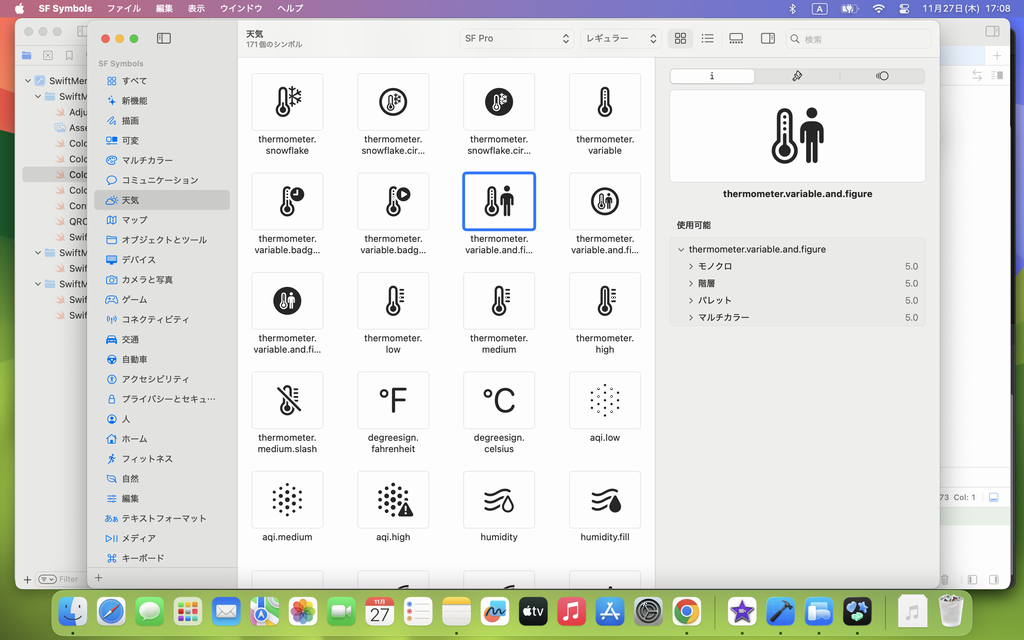
こちらは、SF Symbols で、thermometer.variable.and.figure のアイコンを表示した
画面です。
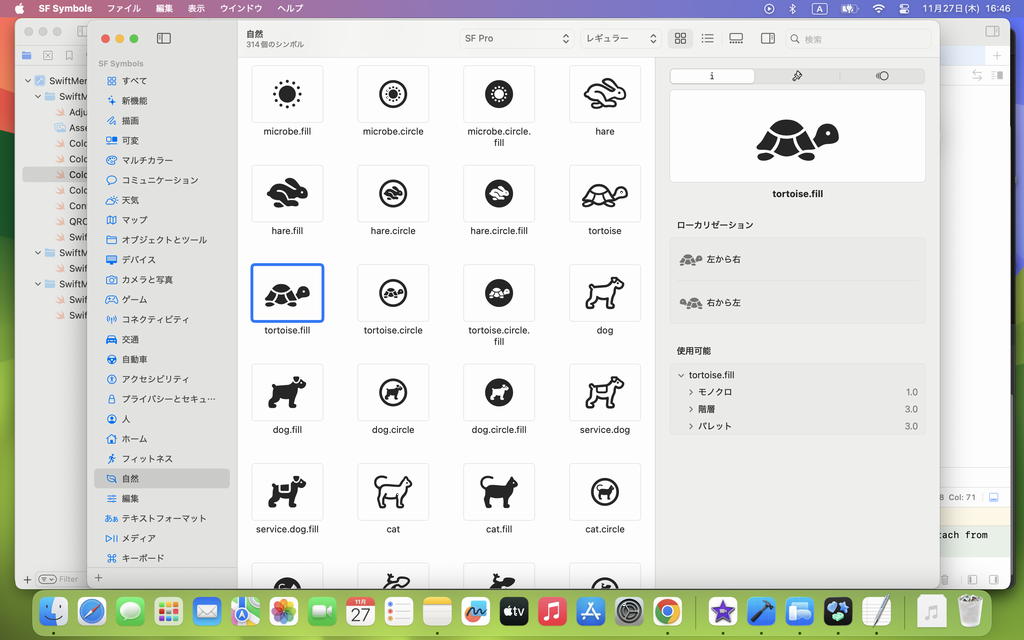
こちらは、SF Symbols で、tortoise.fill のアイコンを表示した画面です。
                VStack {
                    AdjustView(parameterName: "Hue", parameterColor: .cyan, parameterConst: 360.0, parameterUnit: "度", parameter: $hueRatio)

                    AdjustView(parameterName: "Saturation",parameterColor: .indigo, parameterConst: 100.0, parameterUnit: "%", parameter: $saturationRatio)

                    AdjustView(parameterName: "Brightness", parameterColor: .brown, parameterConst: 100.0, parameterUnit: "%", parameter: $brightnessRatio)

                    AdjustView(parameterName: "Opacity", parameterColor: .purple, parameterConst: 100.0, parameterUnit: "%", parameter: $opacity)
                }
                .padding()
- AdjustView:下記で記載している共通スライダ(View)を呼び出しています。
- parameterName:対象となるスライダの名称を設定しています。
- parameterColor:対象となるスライダの色(Color)を設定しています。
- parameterConst:対象となるスライダの倍率(定数)を設定しています。
- parameterUnit:対象となるスライダの単位を設定しています。
- parameter:対象となるスライダのswift内部で保持している値(割合)を設定しています。
AdjustView については、前回の記事で紹介していますので、今回は省略します。
                let adjust_color: Color = Color(hue:hueRatio, saturation: saturationRatio, brightness: brightnessRatio, opacity: opacity)

                Text("HEX : #\(adjust_color.hex)")
                    .font(.system(size:20))
                    .foregroundColor(.green)
                    .padding()
- let adjust_color: Color =:adjust_color(Color:拡張版)へ、スライダで調整した色や明るさ(情報)を代入しています。
- Text(“HEX : #\(adjust_color.hex)”):ColorExtensions で拡張した16進数(HEX)表現を呼び出して、Textで表示しています。
アプリ実行:シミュレータ起動
では、実際にアプリを実行してみます。
Xcode の上部タブメニューより、Product → Run を選択するか、command + R を
押してみて下さい。
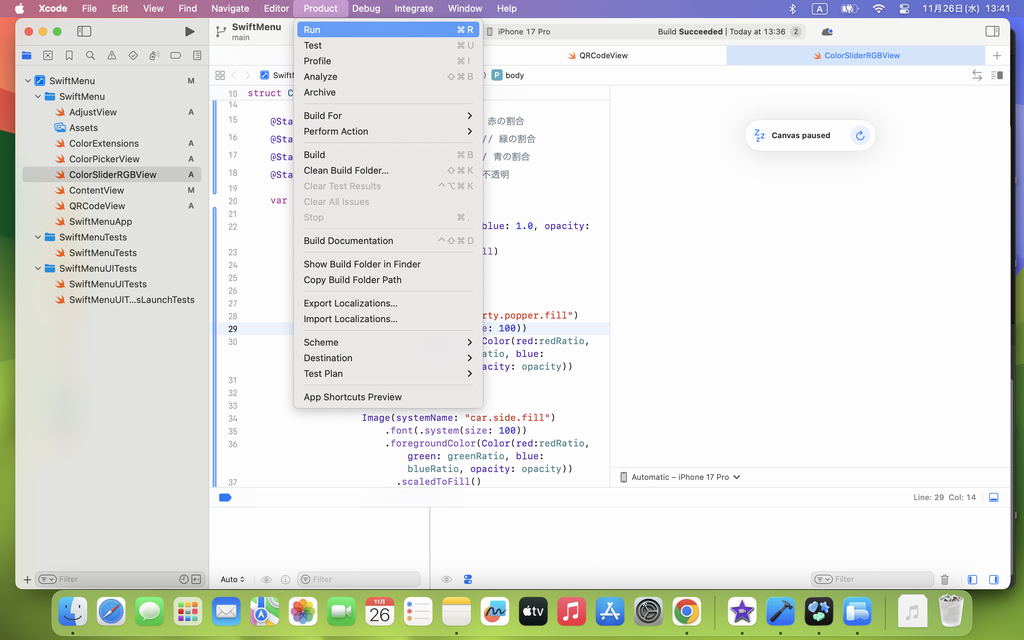
エラーが無ければ、iPhoneシミュレータが起動します。
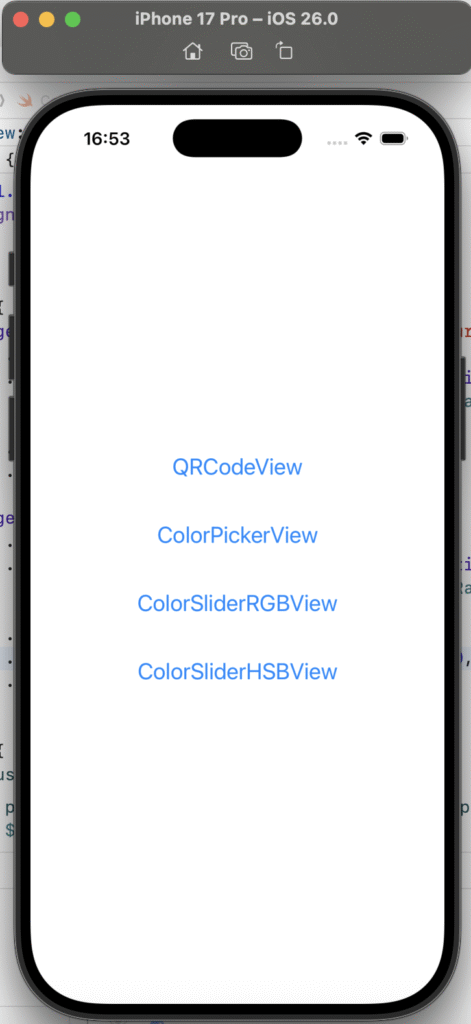
ContntVeiw(メインメニュー)に追加した ColorSliderHSBViewボタンが
表示されている事が確認出来ました。
ColorSliderHSBView:起動画面
では、ColorSliderHSBViewボタンを押してみます(タップします)。
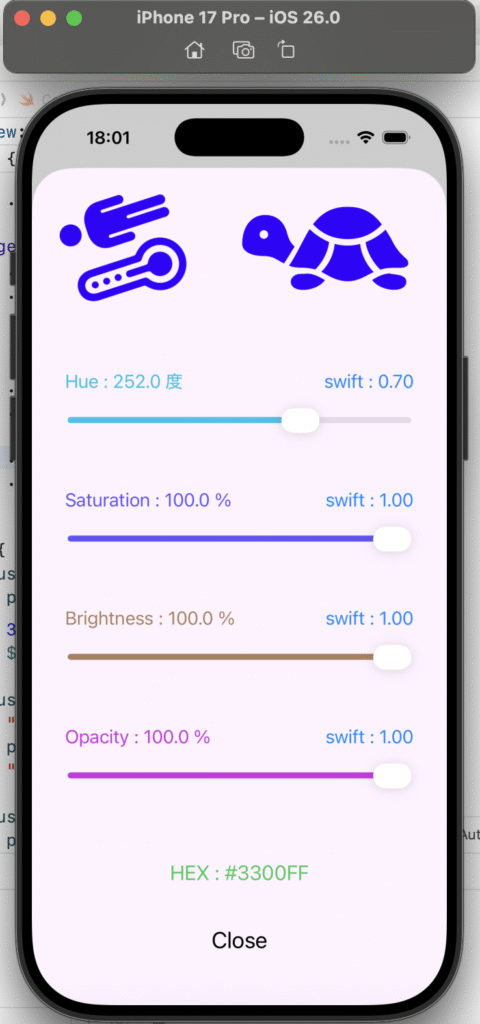
初期値で、温度計(左下)とカメ(左向き)のアイコンの色(HSB)が青で表示されています。
Hue:252.0 度 / swift:0.70
Saturation:100.0 % / swift:1.00
Brightness:100.0 % / swift:1.00
Opacity:100.0 % / swift:1.00
HEX:#3300FF
前回、作成した ColorSliderRGBView(色スライダ調整アプリ)と同様に、
ContntVeiw(メインメニュー)の上に ColorSliderHSBView(色スライダ調整アプリ) が
重なって、表示された事が確認出来たと思います。
ColorSliderHSBView:スライダ調整
では、実際にスライダを移動させて、色(HSB)を調整してみます。
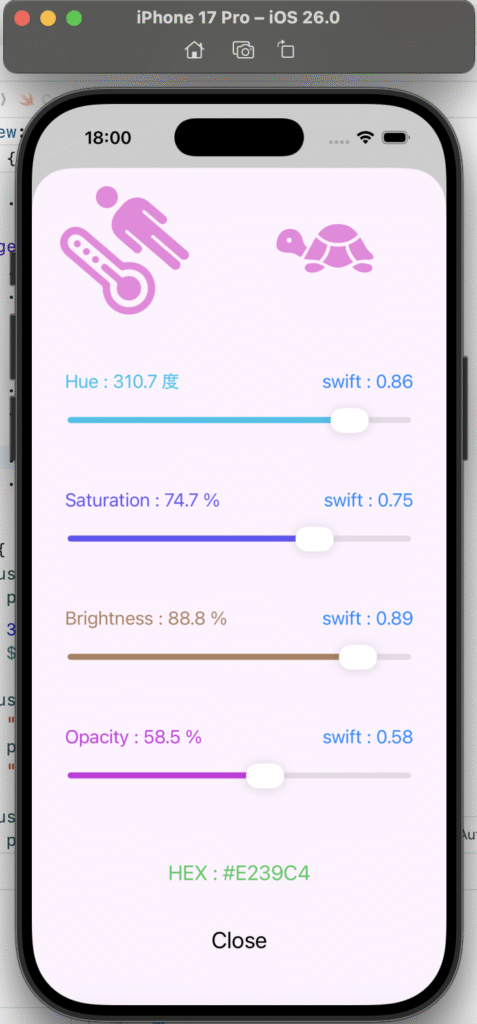
スライダを移動させて、温度計(左上)とカメ(左向き、縮小)のアイコンの色(HSB)が
薄いピンクで表示されました。
Hue:310.7 度 / swift:0.86
Saturation:74.7 % / swift:0.75
Brightness:88.8 % / swift:0.89
Opacity:58.5 % / swift:0.58
HEX:#E239C4
更に、スライダを移動させて、別の色(HSB)を調整してみます。
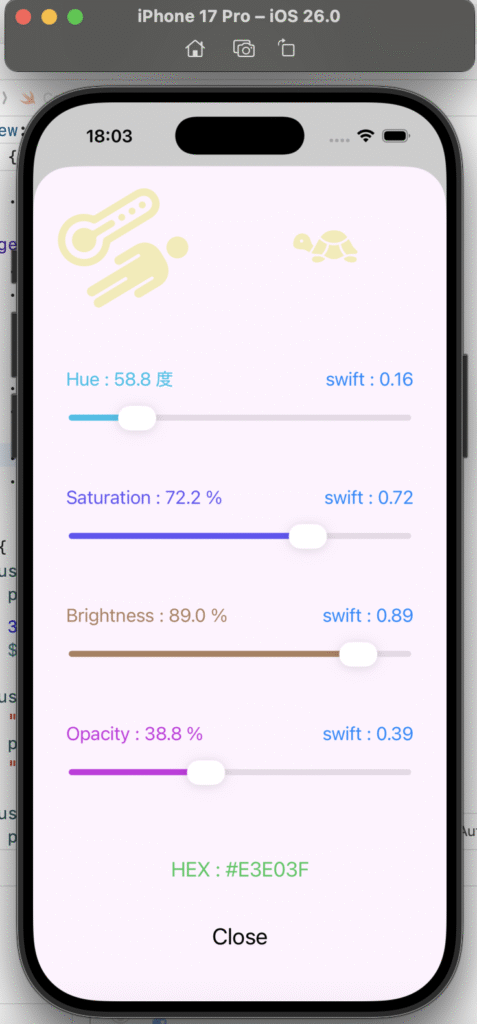
スライダを移動させて、温度計(右上)とカメ(左向き、縮小)のアイコンの色(HSB)が
薄いレモン色で表示されました。
Hue:58.8 度 / swift:0.16
Saturation:72.2 % / swift:0.72
Brightness:89.0 % / swift:0.89
Opacity:38.8 % / swift:0.39
HEX:#E3E03F
まとめ
今回は、SwiftUIで、Slider を利用して、色の三属性(HSB)で色や明るさを調整する
アプリケーションを開発する記事を紹介しました。

次回は、SwiftUIで、NavigationStack を利用して画面遷移を行うアプリケーションを
開発する記事を紹介しようと思います。

- イラスト:いらすとや より引用



コメント