

前回は、SwiftUIでQRコードを生成するアプリケーションを開発する記事を紹介しました。
QRコードを生成する関数では、SwiftUIでは直接、CIImage を表示する事が出来ないので、
CIImage → CGImage → UIImage → Image と変換が必要でした。
SwiftUIで最初に開発するアプリケーションにしては、難易度が高かったかもしれませんね。

今回は少し難易度を落として、SwiftUIで色(Color)を選択するアプリケーションを
開発する記事を紹介しようと思います。
UI(ユーザーインタフェース)開発やブログ記事の作成、デザインの作業を行っていると、
文字に色付けしたり、画面やボタンの色を変更することも多いかと思います。
色を選ぶ時に、色の基本となる三原色や輝度(明暗)を指定しますが、ツールや色のサイトを
利用して、色のコードや数値を指定する方も多いと思います。
他の開発言語で、色を選択する部品は有りますが、SwiftUIやUIKitでも、ColorPicker という
色を選択出来る部品が提供されていますので、こちらを利用してみましょう。
習得内容
今回、SwiftUIで色(Color)を選択するアプリケーションを生成する事で、下記の内容を
習得する事が出来ます。
- 光の三原色(RGB)と色の三属性(HSB)
- モーダル表示:sheet()
- カラー:SwiftUIで色(Color)の使い方
- カラーピッカー:SwiftUIで色(Color)の選択(ColorPicker)
- フォーマット:数値を文字列(String)に変更する方法(format)
- extension:Colorの拡張
動作環境
今回も、アプリが動作する環境は下記になります。
- mac OS:Sequoia 15.6.1
- iOS:26.0
- Xcode:26.0.1
- Swift:6.2.1
光の三原色と色の三属性
色を利用する時は、光の三原色と色の三要素が頻繁に利用されますので、簡単に紹介します。
光の三原色:RGB
光の三原色(RGB)は、下記で構成されています。
- 赤(red):0~255の値で表現します。
- 緑(green):0~255の値で表現します。
- 青(blue):0~255の値で表現します。
ちなみに、絵の具やインクなどの色料に利用される色の三原色(CMY)は、
下記で構成されています。
- シアン(Cyan)
- マゼンタ(Magenta)
- イエロー(Yellow)
色の三属性:HSB
色の三属性(HSB)は、下記で構成されています。
- 色相(hue):赤、緑、青などの色合いの事。0~360度の角度で表現します。
- 彩度(saturation):色の鮮やかさの度合いの事。0~100%で表現します。
- 明度・輝度(brightness):色の明るさの度合いの事。0~100%で表現します。
光や色の三原色と色の三要素の詳細については、下記を参照してみて下さい。
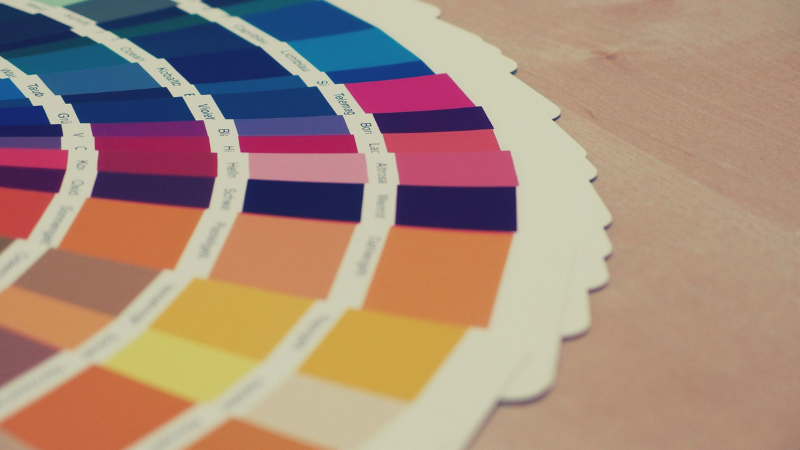
色(Color)選択アプリ
では、色(Color)選択アプリを作成していきます。
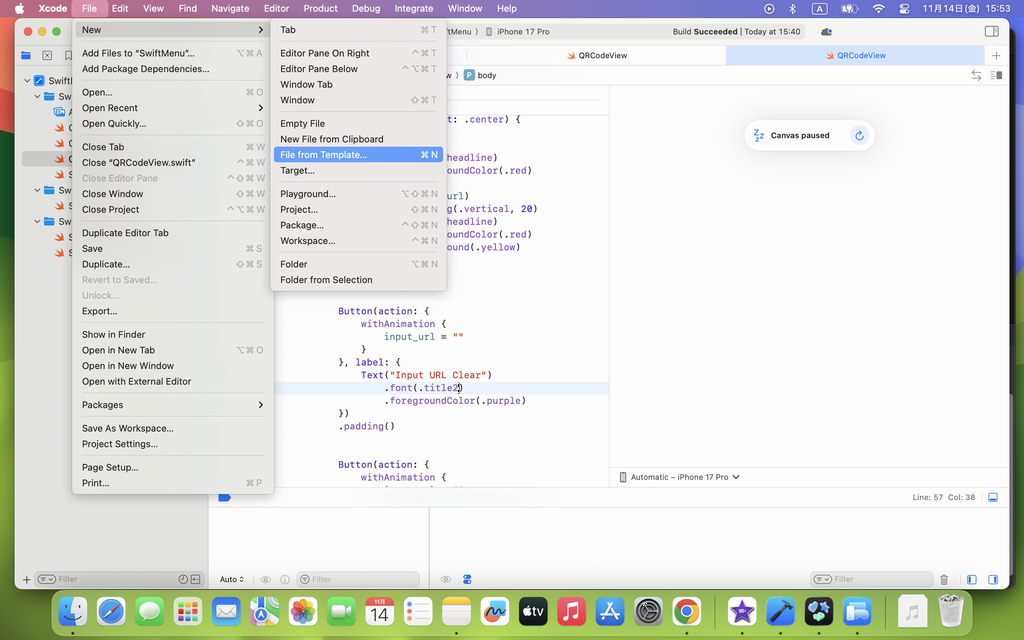
Xcode の上部タブメニューより、File → New → File from Template を選択します。
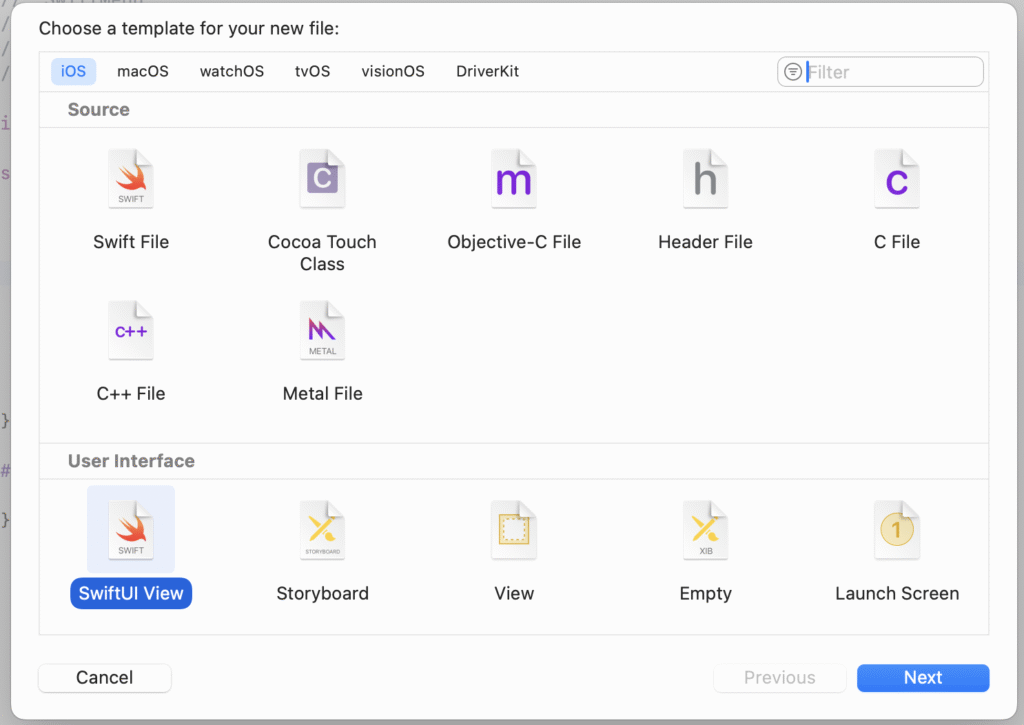
SwiftUI View を選択します。
名称は、ColorPickerView を入力してみます。
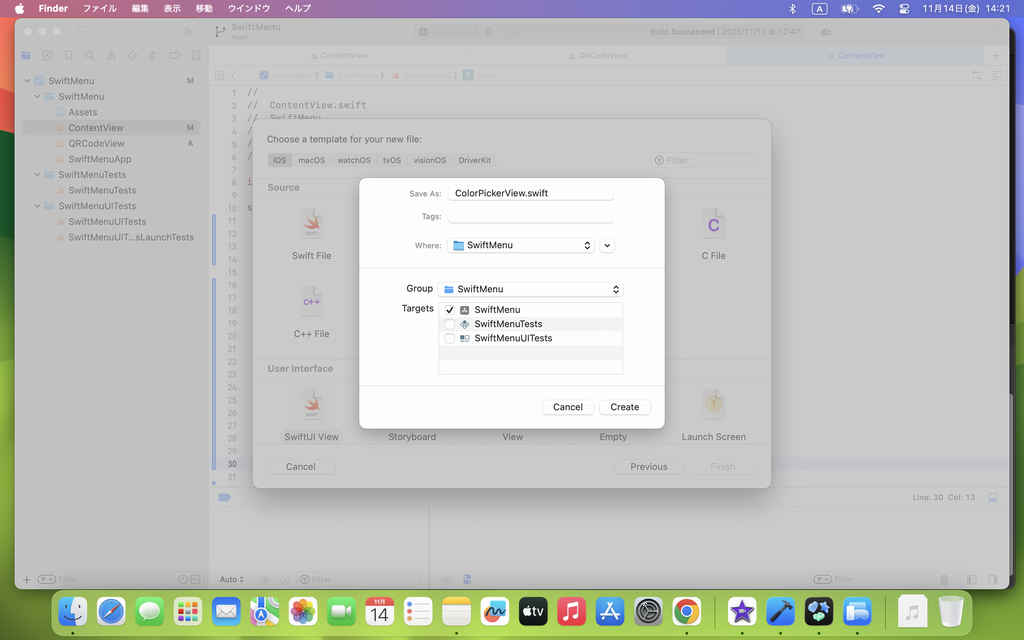
Create ボタンを押して、ColorPickerView.swift を作成します。
ContentView:メインメニュー(ランチャー)
前回の記事で作成したメインメニュー(ランチャー):ContentView を確認します。
import SwiftUI

struct ContentView: View {

    @State var isPopupView_1 = false

    var body: some View {

        VStack{
            Button {
                self.isPopupView_1.toggle()
            } label: {
                Text("QRCodeView")
                    .font(.title2)
            }
            .fullScreenCover(isPresented: $isPopupView_1, content: {
                QRCodeView(isPopupView_1: $isPopupView_1)
            })
            .padding()
        }
    }
}

#Preview {
    ContentView()
}
モーダル表示:sheet()
先程、作成した ColorPickerView を ContentView のメニューに追加します。
import SwiftUI

struct ContentView: View {

    @State var isPopupView_1 = false
    @State var isPopupView_2 = false

    var body: some View {

        VStack{
            Button {
                self.isPopupView_1.toggle()
            } label: {
                Text("QRCodeView")
                    .font(.title2)
            }
            .fullScreenCover(isPresented: $isPopupView_1, content: {
                QRCodeView(isPopupView_1: $isPopupView_1)
            })
            .padding()

            Button {
                self.isPopupView_2.toggle()
            } label: {
                Text("ColorPickerView")
                    .font(.title2)
            }
            .sheet(isPresented: $isPopupView_2, content: {
                ColorPickerView(isPopupView_2: $isPopupView_2)
            })
            .padding()
        }
    }
}

#Preview {
    ContentView()
}
QRCodeView を呼び出す際は、フルモーダル表示をさせる為、fullScreenCover() を
指定しましたが、ColorPickerView を呼び出す際は、モーダル表示をさせる sheet() を
指定してみます。
ColorPickerView:色選択アプリ
ソース例:ColorPickerView
次に、ContentView(親画面)から呼び出される ColorPickerView(子画面)の
ソースを紹介します。
import SwiftUI

struct ColorPickerView: View {

    @Binding var isPopupView_2: Bool
    @State private var color: Color = .white

    var body: some View {
        ZStack {
            Color(red: 1.0, green: 1.0, blue: 0.05, opacity: 0.3)
                .edgesIgnoringSafeArea(.all)

            VStack {

                ColorPicker(selection: $color) {
                    Text("ColorPicker")
                        .font(.title2)
                        .foregroundColor(.black)
                }

                HStack {
                    Image(systemName: "cloud.sun.rain.fill")
                        .font(.system(size: 100))
                        .foregroundColor(color)
                        .scaledToFill()
                        .padding()

                    Image(systemName: "figure.outdoor.cycle.circle.fill")
                        .font(.system(size: 100))
                        .foregroundColor(color)
                        .scaledToFill()
                        .padding()
                }

                HStack(alignment: .top){

                    VStack(alignment: .leading){

                        Text("RGB")
                            .font(.title2)
                            .foregroundColor(.purple)
                            .padding()

                        Text("red : \(String(format: "%.1f",color.rgb.red * 255))")
                            .font(.system(size: 19))
                            .foregroundColor(.red)

                        Text("green : \(String(format: "%.1f",color.rgb.green * 255))")
                            .font(.system(size: 19))
                            .foregroundColor(.green)

                        Text("blue : \(String(format: "%.1f",color.rgb.blue * 255))")
                            .font(.system(size: 19))
                            .foregroundColor(.blue)

                        Text("HEX : #\(color.hex)")
                            .font(.system(size: 19))
                            .foregroundColor(.pink)

                    }
                    .padding()

                    VStack(alignment: .leading){

                        Text("HSB")
                            .font(.title2)
                            .foregroundColor(.blue)
                            .padding()

                        Text("hue : \(String(format: "%.1f", color.hsb.hue * 360))" + " 度")
                            .font(.system(size: 19))
                            .foregroundColor(.green)

                        Text("saturation : \(String(format: "%.1f", color.hsb.saturation * 100))" + " %")
                            .font(.system(size: 19))
                            .foregroundColor(.mint)

                        Text("brightness : \(String(format: "%.1f", color.hsb.brightness * 100))" + " %")
                            .font(.system(size: 19))
                            .foregroundColor(.orange)
                    }
                    .padding()
                }
                .padding()

                Button(action: {
                    withAnimation {
                        self.isPopupView_2.toggle()
                    }
                }, label: {
                    Text("Close")
                        .font(.title2)
                        .foregroundColor(.black)
                })
                .padding()
            }
        }
    }
}

#Preview {
    ColorPickerView(isPopupView_2: .constant(false))
}
ColorPicker
SwiftUIやUIKitでも、ColorPicker という色を選択出来る部品が提供されていますので、
こちらを利用してみましょう。
    var body: some View {
        ZStack {
            Color(red: 1.0, green: 1.0, blue: 0.05, opacity: 0.3)
                .edgesIgnoringSafeArea(.all)

            VStack {

                ColorPicker(selection: $color) {
                    Text("ColorPicker")
                        .font(.title2)
                        .foregroundColor(.black)
                }
- ZStack {Color(red: 1.0, green: 1.0, blue: 0.05, opacity: 0.3):メインメニューから呼び出されて、覆い被さるので、メインメニューと区別する為、画面の土台となる部分にクリーム色を設定しています。
- ColorPicker(selection: $color) {Text(“ColorPicker”):ColorPicker の部品を配置しています。名称をTextにする事で、フォントのサイズや色の設定が出来ます。選んだ色は、$color に渡しています。
ColorPicker の設定に、Library pane(パーツ選択画面)を利用してみましょう。
ColorPicker を設定したい位置にカーソルを移動した後、shift + command + L を
同時に押してみて下さい。
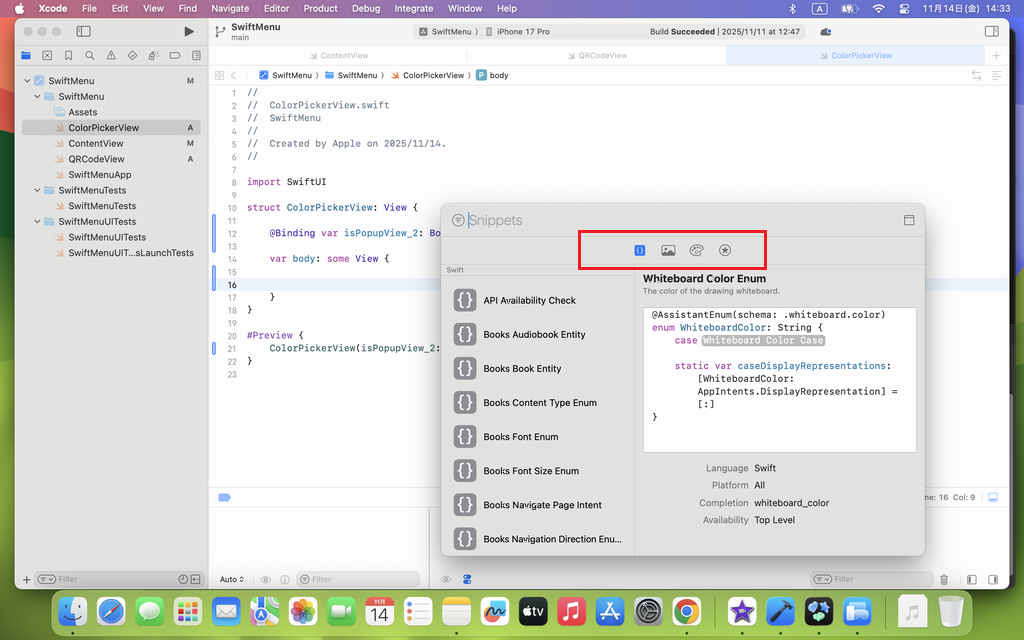
上記の画面のように、パーツを選択するボタンが無い場合が有ります。
この場合は、Xcode の上部タブメニューより、Editor → Canvas を確認してみて下さい。
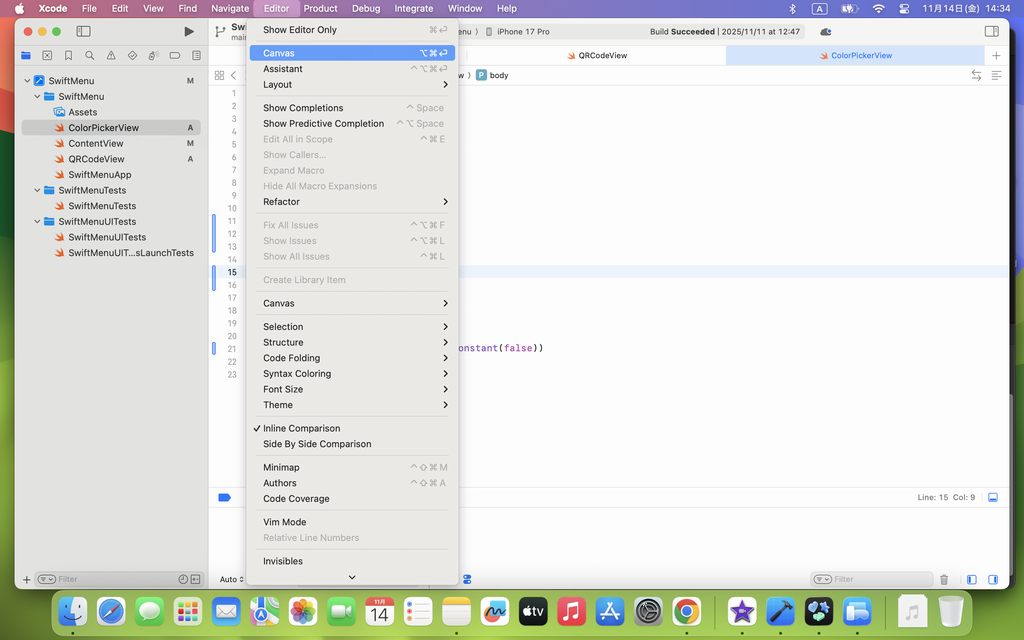
Canvas に、チェックが入っていないと考えられます。
Editor → Canvas を選択してみて下さい。
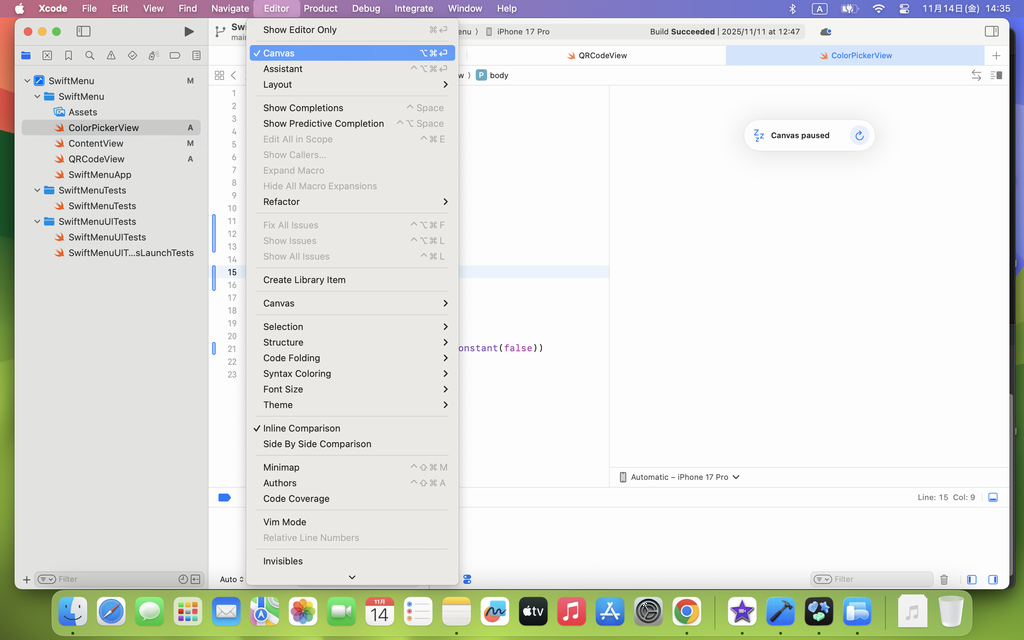
Canvas に、チェックが入った事を確認出来ました。
再度、ColorPicker を設定したい位置にカーソルを移動した後、shift + command + L を
同時に押してみて下さい。
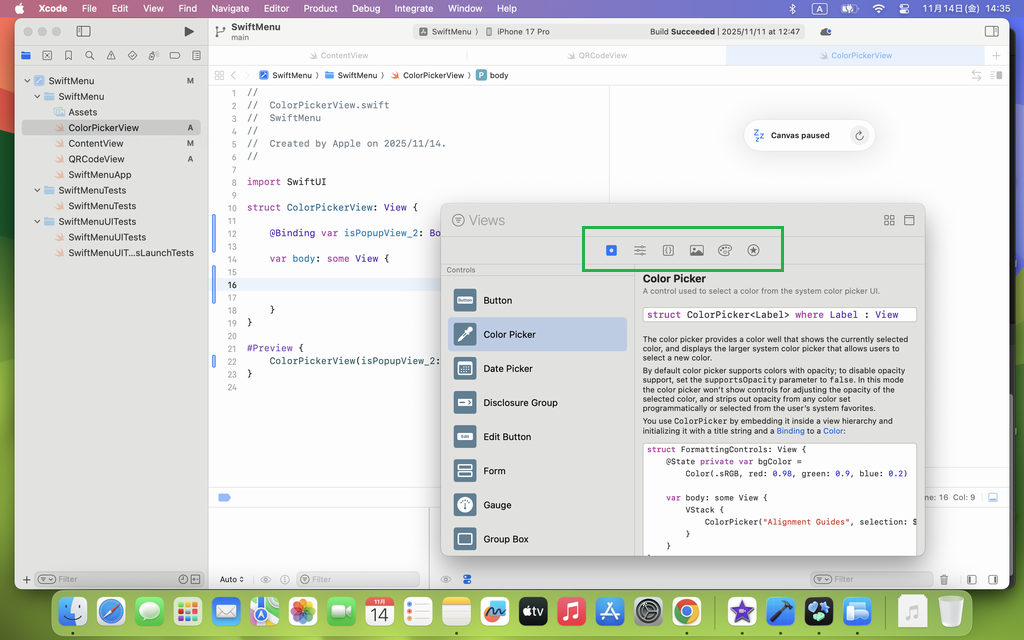
今度は、パーツを選択するボタンが左端に有りますので、ボタンを押して、
ColorPicker を選択して下さい。
Library pane(パーツ選択画面)を利用せず、直接、ColorPi… をタイピングして
設定する方が早い方は、そちらを選んで下さい、
                HStack {
                    Image(systemName: "cloud.sun.rain.fill")
                        .font(.system(size: 100))
                        .foregroundColor(color)
                        .scaledToFill()
                        .padding()

                    Image(systemName: "figure.outdoor.cycle.circle.fill")
                        .font(.system(size: 100))
                        .foregroundColor(color)
                        .scaledToFill()
                        .padding()
                }
- Image(systemName: “cloud.sun.rain.fill“):システムシンボル(SF Symbols)より、晴れのち曇り時々雨のアイコンを設定しています。
- Image(systemName: “figure.outdoor.cycle.circle.fill“):システムシンボル(SF Symbols)より、自転車レースのアイコンを設定しています。
- .foregroundColor(color):アイコンの色が変わるように、設定しています。
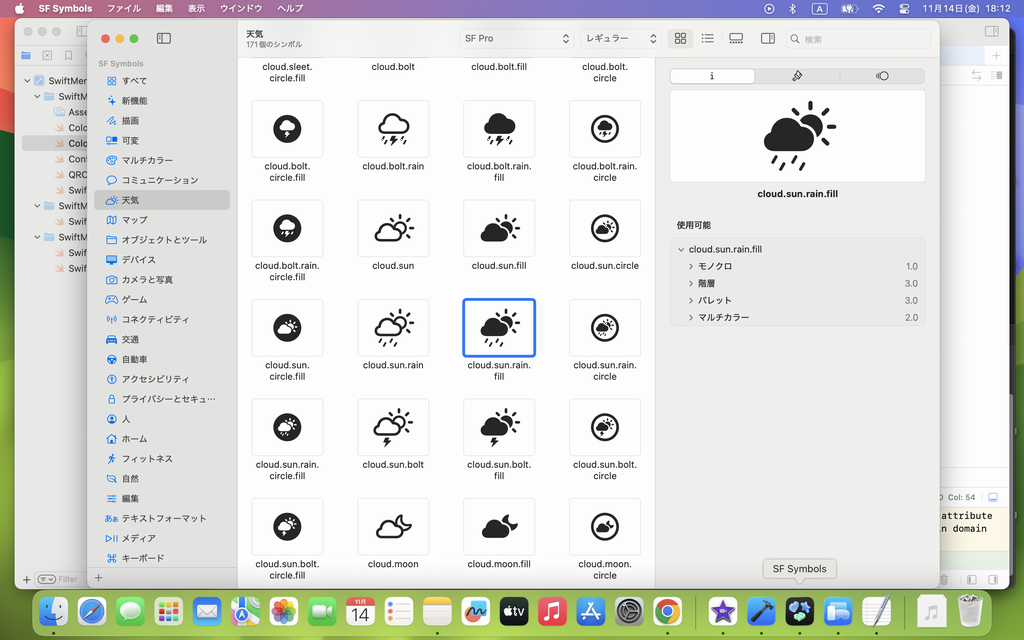
こちらは、SF Symbols で、cloud.sun.rain.fill のアイコンを表示した画面です。
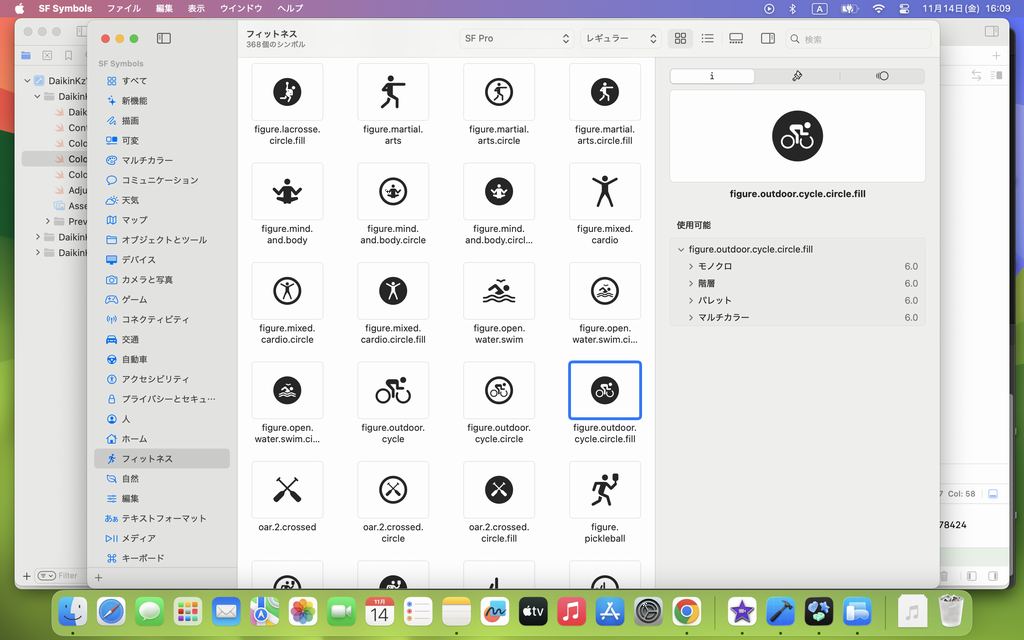
こちらは、SF Symbols で、figure.outdoor.cycle.circle.fill のアイコンを表示した画面です。
フォーマット(format)
                    VStack(alignment: .leading){

                        Text("RGB")
                            .font(.title2)
                            .foregroundColor(.purple)
                            .padding()

                        Text("red : \(String(format: "%.1f",color.rgb.red * 255))")
                            .font(.system(size: 19))
                            .foregroundColor(.red)

                        Text("green : \(String(format: "%.1f",color.rgb.green * 255))")
                            .font(.system(size: 19))
                            .foregroundColor(.green)

                        Text("blue : \(String(format: "%.1f",color.rgb.blue * 255))")
                            .font(.system(size: 19))
                            .foregroundColor(.blue)

                        Text("HEX : #\(color.hex)")
                            .font(.system(size: 19))
                            .foregroundColor(.pink)

                    }
                    .padding()
- Text(“red : \(String(format: “%.1f“,color.rgb.red * 255))”):ColorExtensions から、color.rgb.red を取得して、format: “%.1f” で、小数点第1位までの数値を文字列に整形しています。
- Text(“green : \(String(format: “%.1f“,color.rgb.green * 255))”):ColorExtensions から、color.rgb.greenを取得して、format: “%.1f“で、小数点第1位までの数値を文字列に整形しています。
- Text(“blue : \(String(format: “%.1f“,color.rgb.blue * 255))”):ColorExtensions から、color.rgb.blueを取得して、format: “%.1f“で、小数点第1位までの数値を文字列に整形しています。
- Text(“HEX : #\(color.hex)”):ColorExtensions から、color.hex を取得しています。
                    VStack(alignment: .leading){

                        Text("HSB")
                            .font(.title2)
                            .foregroundColor(.blue)
                            .padding()

                        Text("hue : \(String(format: "%.1f", color.hsb.hue * 360))" + " 度")
                            .font(.system(size: 19))
                            .foregroundColor(.green)

                        Text("saturation : \(String(format: "%.1f", color.hsb.saturation * 100))" + " %")
                            .font(.system(size: 19))
                            .foregroundColor(.mint)

                        Text("brightness : \(String(format: "%.1f", color.hsb.brightness * 100))" + " %")
                            .font(.system(size: 19))
                            .foregroundColor(.orange)
                    }
                    .padding()
- Text(“hue : \(String(format: “%.1f”, color.hsb.hue * 360))” + ” 度“):ColorExtensions から、color.hsb.hue を取得して、format: “%.1f” で、小数点第1位までの数値を文字列に整形しています。
- Text(“saturation : \(String(format: “%.1f“, color.hsb.saturation * 100))” + ” %“):ColorExtensions から、color.hsb.saturation を取得して、format: “%.1f” で、小数点第1位までの数値を文字列に整形しています。
- Text(“brightness : \(String(format: “%.1f“, color.hsb.brightness * 100))” + ” %“):ColorExtensions から、color.hsb.brightnessを取得して、format: “%.1f” で、小数点第1位までの数値を文字列に整形しています。
ColorExtensions
Color で、RGBや16進数(HEX)表現、HSBの値を返すメソッドを拡張していきます。
extension:Colorの拡張
Color を拡張していきます。
Xcode の上部タブメニューより、File → New → File from Template を選択します。
Swift File を選択します。
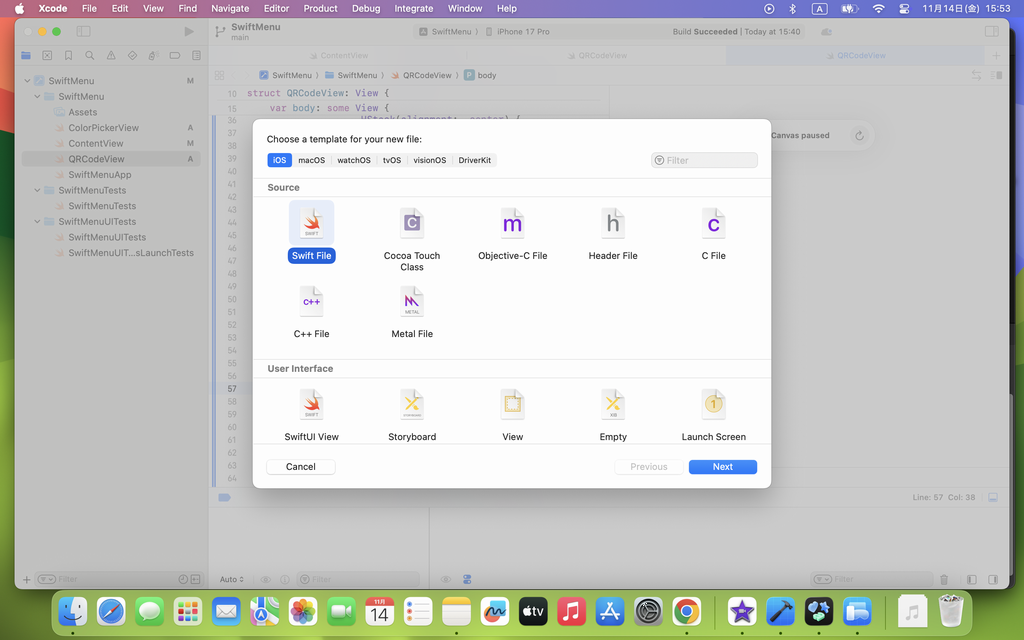
名称は、ColorExtensions を入力してみます。
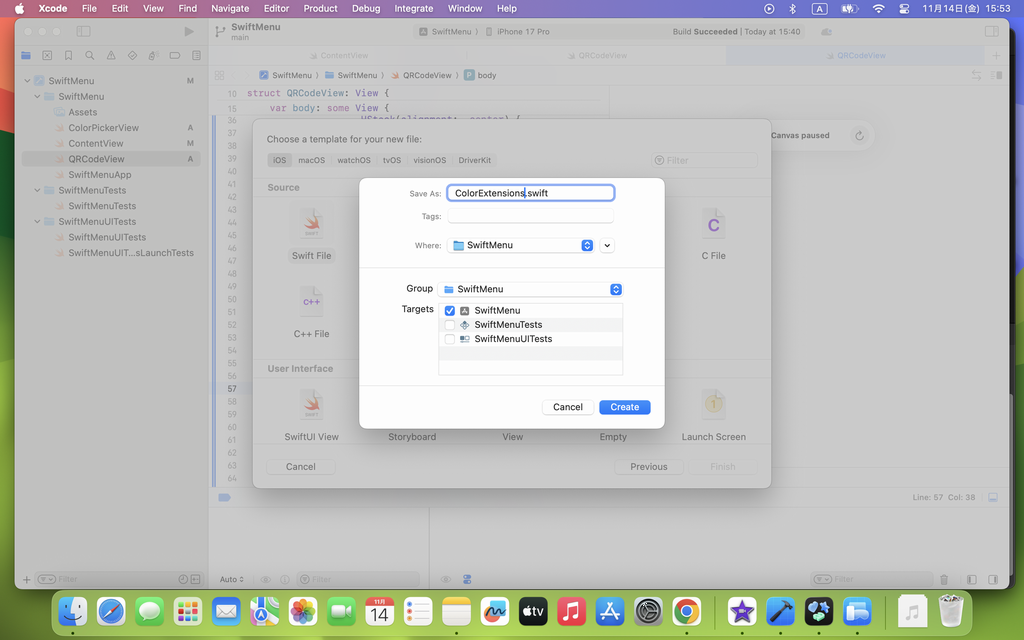
Create ボタンを押して、ColorExtensions.swift を作成します。
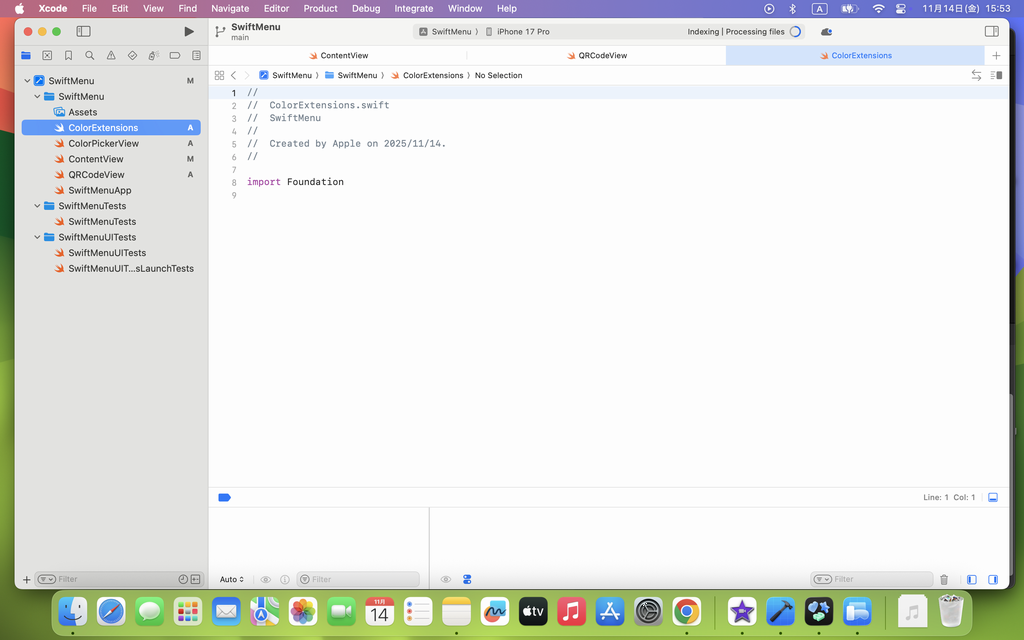
上記のように、白紙コードが生成されたと思います。
ここに、Color で、RGBや16進数(HEX)表現や、HSBの値を返すメソッドソースを
追記していきます。
ソース例:ColorExtensions
ColorExtensions.swift のソースを紹介します。
import SwiftUI

struct HSB {
    var hue: CGFloat // 色相:0~360度
    var saturation: CGFloat // 彩度:0~100%
    var brightness: CGFloat // 輝度:0~100%
}

struct RGB {
    var red: CGFloat // Red
    var green: CGFloat // Green
    var blue: CGFloat // Blue
}

extension Color {
    var rgb: RGB {
        let uiColor = UIColor(self)
        var rgb_red: CGFloat = 0
        var rgb_green: CGFloat = 0
        var rgb_blue: CGFloat = 0
        var rgb_alpha: CGFloat = 0
        uiColor.getRed(&rgb_red, green: &rgb_green, blue: &rgb_blue, alpha: &rgb_alpha)

        return RGB(red: rgb_red, green: rgb_green, blue: rgb_blue)
    }

    var hex: String {
        let hex_red = Int(round(self.rgb.red * 255))
        let hex_green = Int(round(self.rgb.green * 255))
        let hex_blue = Int(round(self.rgb.blue * 255))

        return String(format: "%02X%02X%02X", hex_red, hex_green, hex_blue)
    }

    var hsb: HSB {
        let uiColor = UIColor(self)
        var hsb_hue: CGFloat = 0
        var hsb_saturation: CGFloat = 0
        var hsb_brightness: CGFloat = 0
        var hsb_alpha: CGFloat = 0
        uiColor.getHue(&hsb_hue, saturation: &hsb_saturation, brightness: &hsb_brightness, alpha: &hsb_alpha)

        return HSB(hue: hsb_hue, saturation: hsb_saturation, brightness: hsb_brightness)
    }
}
ソースを説明します。
struct HSB {
    var hue: CGFloat // 色相:0~360度
    var saturation: CGFloat // 彩度:0~100%
    var brightness: CGFloat // 輝度:0~100%
}

struct RGB {
    var red: CGFloat // Red
    var green: CGFloat // Green
    var blue: CGFloat // Blue
}
- struct HSB {:HSBの構造体を宣言しています。変数には、CGFloat:浮動小数点を設定しています。
- struct RGB {:RGBの構造体を宣言しています。変数には、CGFloat:浮動小数点を設定しています。
extension Color {
    var rgb: RGB {
        let uiColor = UIColor(self)
        var rgb_red: CGFloat = 0
        var rgb_green: CGFloat = 0
        var rgb_blue: CGFloat = 0
        var rgb_alpha: CGFloat = 0
        uiColor.getRed(&rgb_red, green: &rgb_green, blue: &rgb_blue, alpha: &rgb_alpha)

        return RGB(red: rgb_red, green: rgb_green, blue: rgb_blue)
    }
- extension Color {var rgb: RGB {:Color の拡張を宣言しています。
- let uiColor = UIColor(self): UIColor(self) を定数に代入しsています。
- var rgb_red: CGFloat = 0:変数の rgb_red に、初期値:0を代入しています。
- var rgb_green: CGFloat = 0:変数の rgb_green に、初期値:0を代入しています。
- var rgb_blue: CGFloat = 0:変数の rgb_blue に、初期値:0を代入しています。
- var rgb_alpha: CGFloat = 0:変数の rgb_alpha に、初期値:0を代入しています。
- uiColor.getRed(…):uiColor.getRed() で、RGB の色を取得しています。
- return RGB(…):取得した色を、呼び出し元に返却しています。
    var hex: String {
        let hex_red = Int(round(self.rgb.red * 255))
        let hex_green = Int(round(self.rgb.green * 255))
        let hex_blue = Int(round(self.rgb.blue * 255))

        return String(format: "%02X%02X%02X", hex_red, hex_green, hex_blue)
    }
- let hex_red = Int(round(self.rgb.red * 255)):定数 hex_red に、self.rgb.red で取得した値に255倍した整数(四捨五入)を代入しています。
- let hex_green = Int(round(self.rgb.green * 255)):定数 hex_green に、self.rgb.green で取得した値に255倍した整数(四捨五入)を代入しています。
- let hex_blue = Int(round(self.rgb.blue * 255)):定数 hex_blue に、self.rgb.blue で取得した値に255倍した整数(四捨五入)を代入しています。
- return String(format: “%02X%02X%02X“, hex_red, hex_green, hex_blue):hex_red, hex_green, hex_blue の並びで、8桁の16進数(英数大文字)に整形して、呼び出し元に返却しています。
var hsb: HSB {:は、var rgb: RGB { に類似しているので、説明は省略します。
ColorExtensions については、下記を参考にしています。
アプリ実行:シミュレータの起動
では、実際にアプリを実行してみます。
Xcode の上部タブメニューより、Product → Run を選択します。
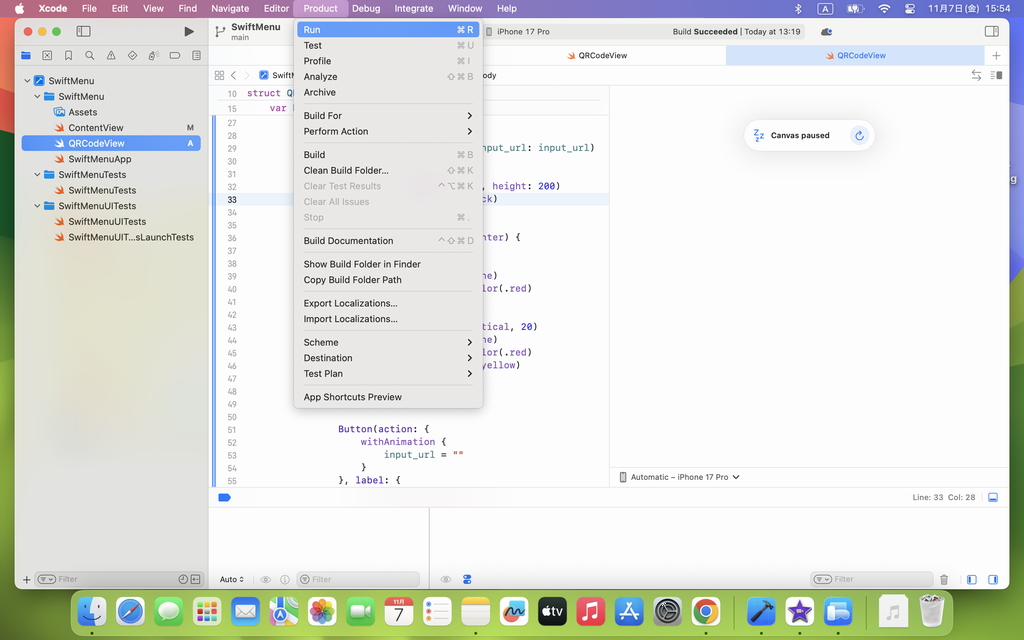
エラーが無ければ、iPhoneシミュレータが起動します。
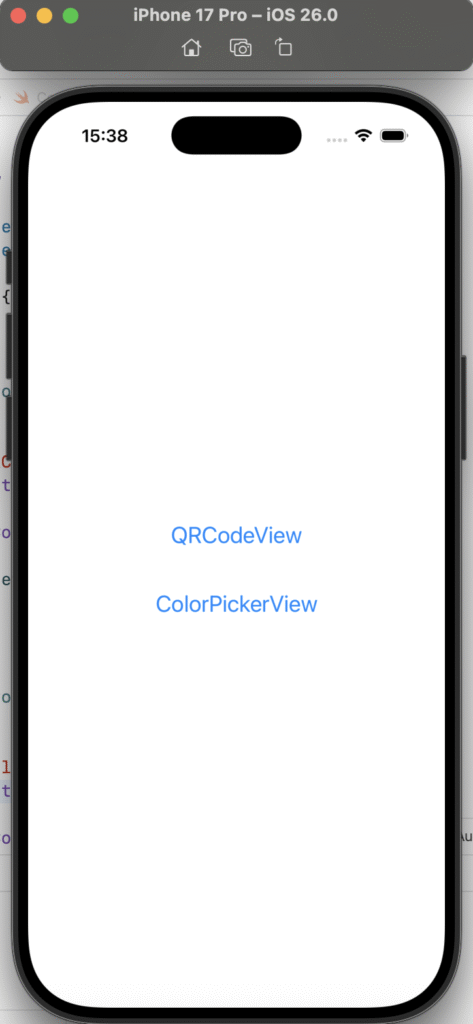
ContentView(メインメニュー)に追加した、ColorPickerViewボタンが表示されている事が
確認出来ました。
ColorPickerView:起動画面
では、ColorPickerViewボタンを押してみます(タップします)。
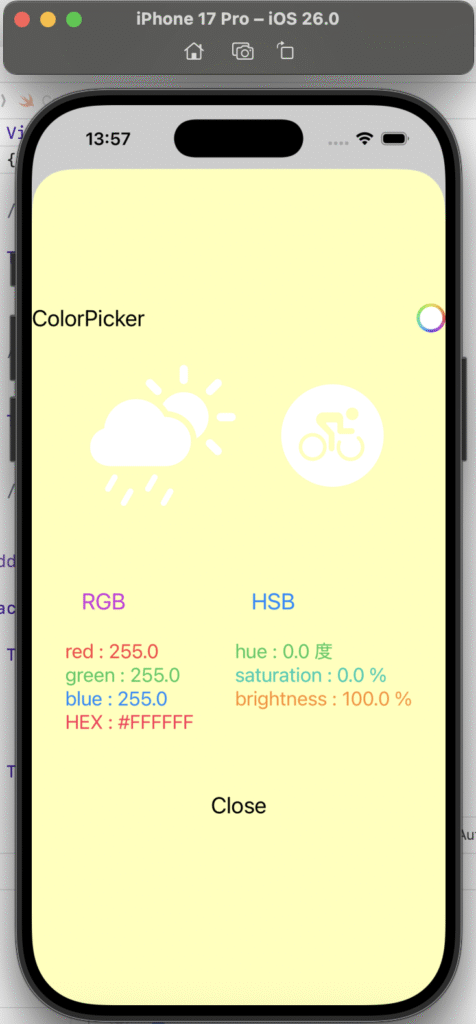
ContentView(メインメニュー)の上に、ColorPickerView(色選択アプリ)が
重なって、表示された事が確認出来たと思います。
モーダル表示:sheet()
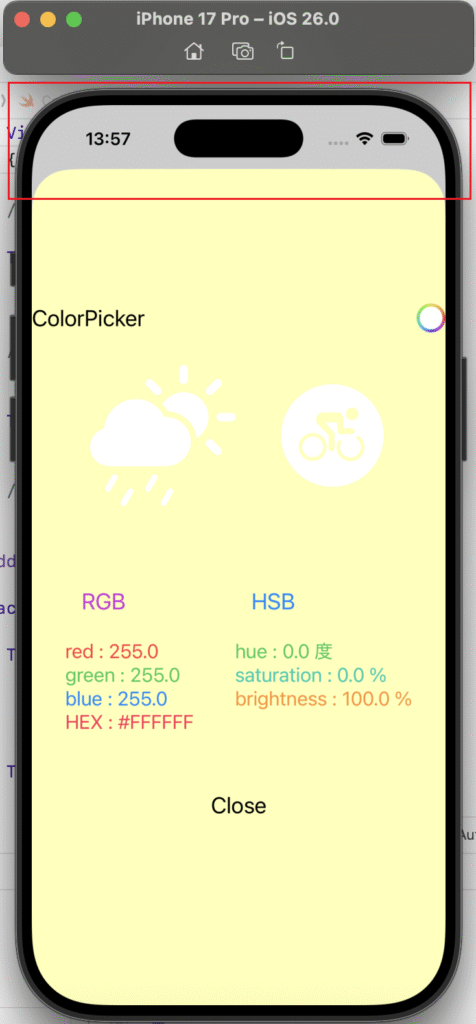
ContentView(メインメニュー)から、ColorPickerView(色選択アプリ)を
呼び出しましたが、画面の上部(赤枠)にContentView(メインメニュー)の
一部が見えている事が分かると思います。
QRCodeView(QRコード生成アプリ)のフルモーダル表示とは異なりますね。
struct ColorPickerView: View {

    @Binding var isPopupView_2: Bool
    @State private var color: Color = .white

    var body: some View {
        ZStack {
            Color(red: 1.0, green: 1.0, blue: 0.05, opacity: 0.3)
                .edgesIgnoringSafeArea(.all)

            VStack {

                ColorPicker(selection: $color) {
                    Text("ColorPicker")
                        .font(.title2)
                        .foregroundColor(.black)
                }
上記のソースで、@State private var color: Color = .white と color の初期値に白を
設定していましたので、ColorPicker や数値に白が反映されている状態が分かります。
<RGB>
red:255.0 green:255.0 blue:255.0 HEX:#FFFFFF
<HSB>
hue:0.0度 saturation:0.0% brightness:100.0%
ColorPicker:グリッド機能
ColorPickerView(色選択アプリ)の左上に、ColorPicker の文字が見えると思います。
ColorPicker の文字の右端に、白〇印が見えますが、こちらを押す(タップする)と、
ColorPicker が開きます。
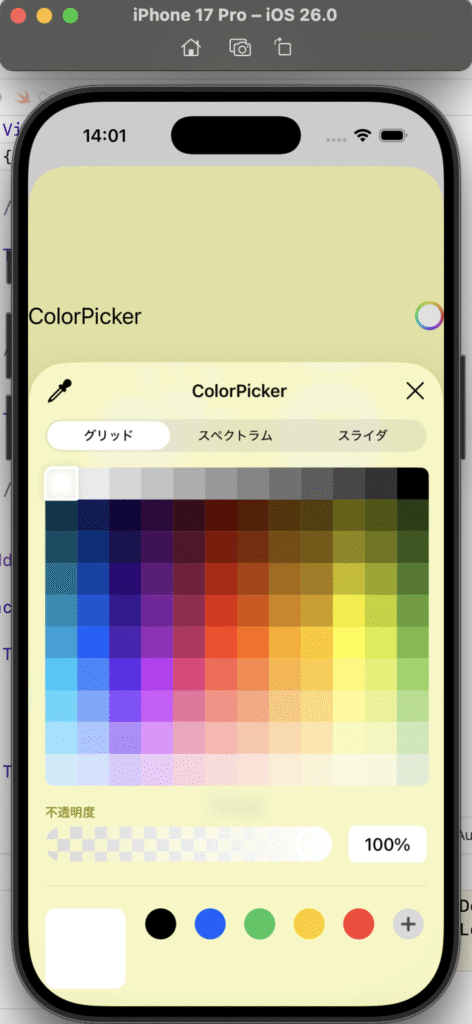
では、グリッド機能で、別の色を選択してみます。(ColorPicker の左側のタブ)
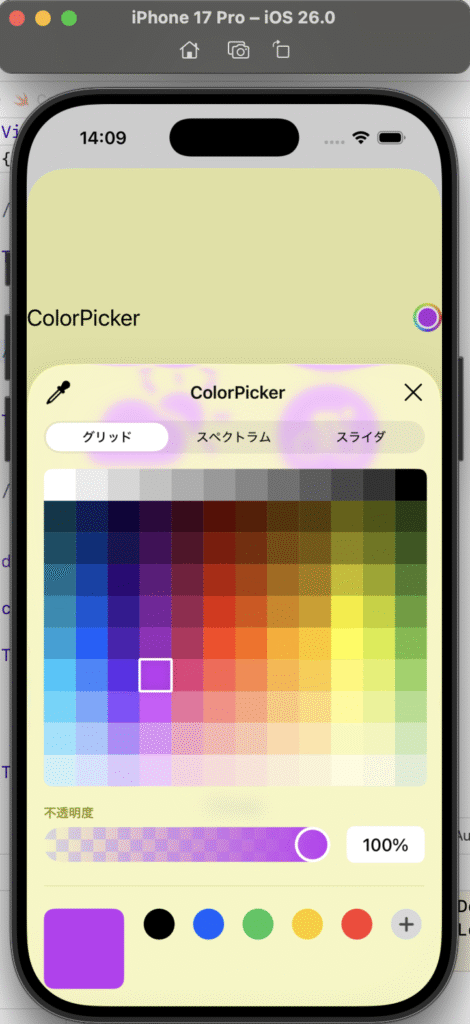
こちらは、紫色を選択した例です。
ColorPicker の右上の×印を押して、ColorPickerView(色選択アプリ)に
戻ってみます。
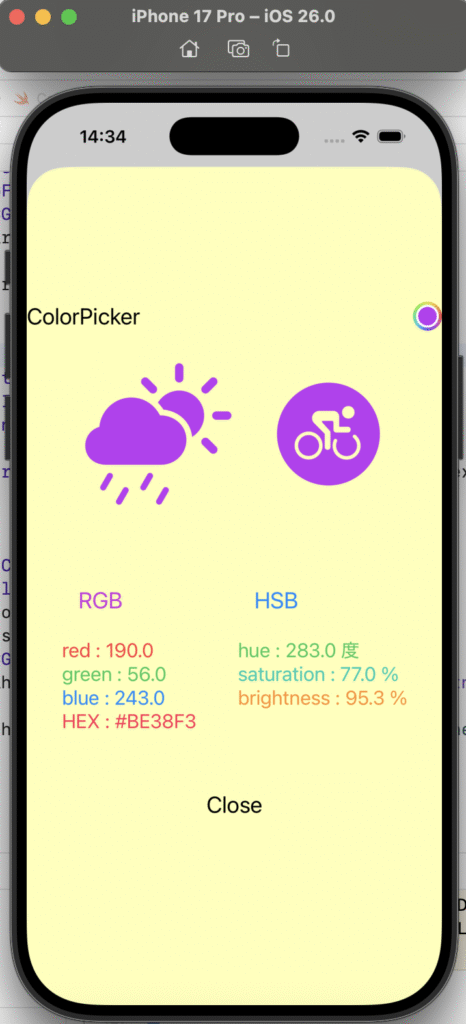
ColorPicker の〇印、アイコンの色と数値が、紫色に変更された事が確認出来ます。
<RGB>
red:190.0 green:56.0 blue:243.0 HEX:#BE38F3
<HSB>
hue:283.0度 saturation:77.0% brightness:95.3%
ColorPicker:スペクトラム機能
今度は、スペクトラム機能を利用してみます。(ColorPicker の中央のタブ)
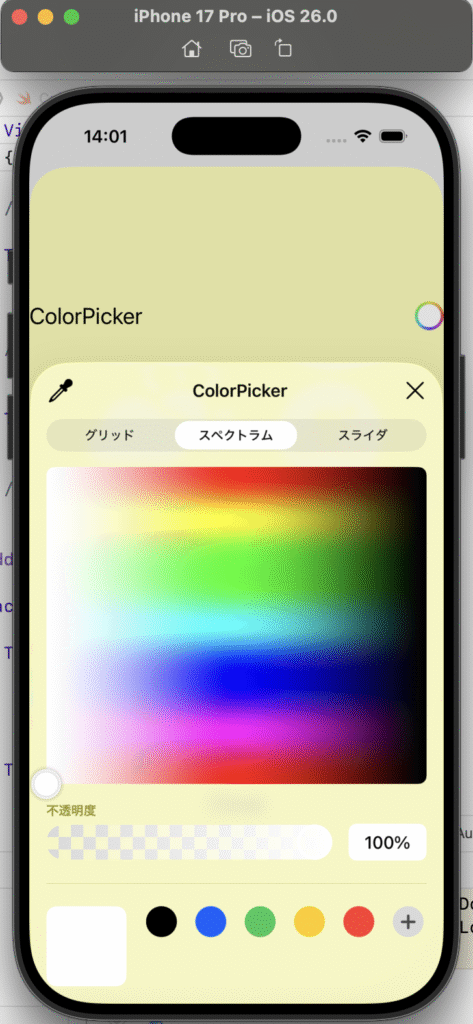
次に、スペクトラム機能で、別の色を選択してみます。
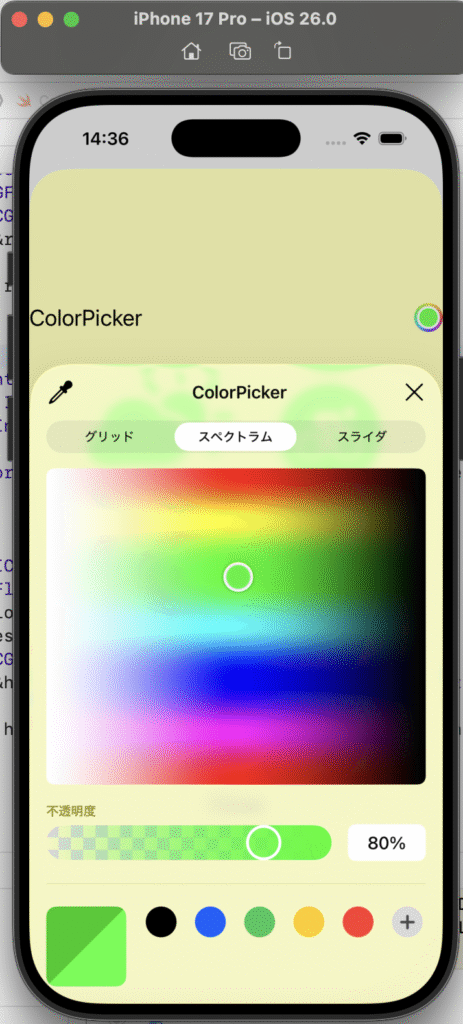
こちらは、黄緑色を選択した例です。
ColorPicker の右上の×印を押して、ColorPickerView(色選択アプリ)に
戻ってみます。
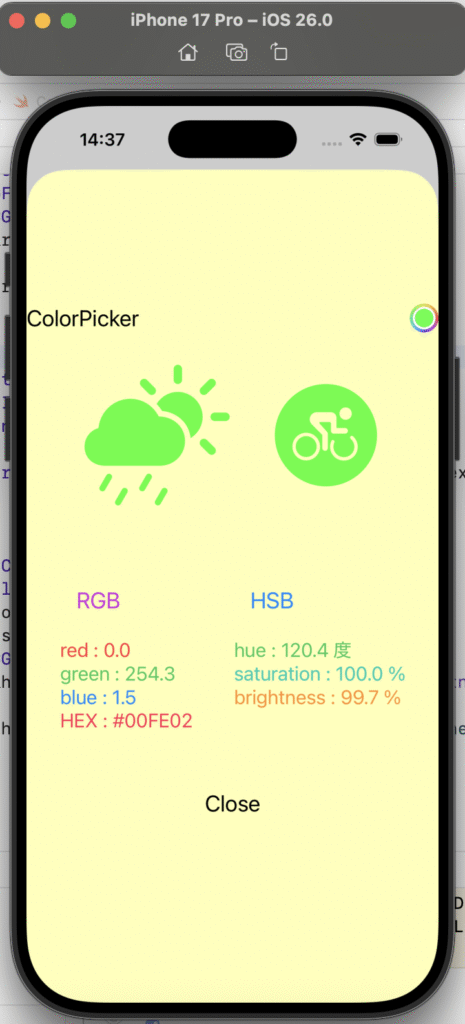
ColorPicker の〇印、アイコンの色と数値が、黄緑色に変更された事が確認出来ます。
<RGB>
red:0.0 green:254.3 blue:1.5 HEX:#00FE02
<HSB>
hue:120.4度 saturation:100.0% brightness:99.7%
ColorPicker:スライダ機能
最後に、スライダ機能を利用してみます。(ColorPicker の右側のタブ)
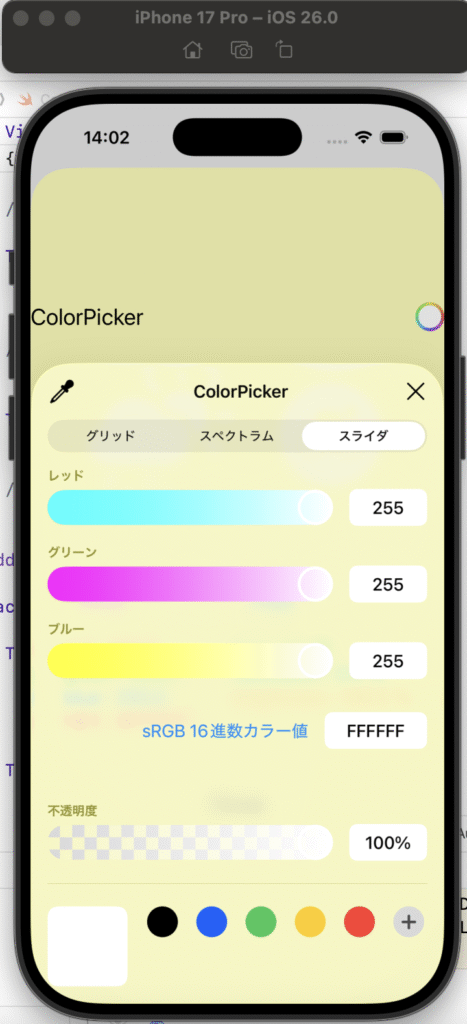
スライダ機能で、別の色を調整してみます。
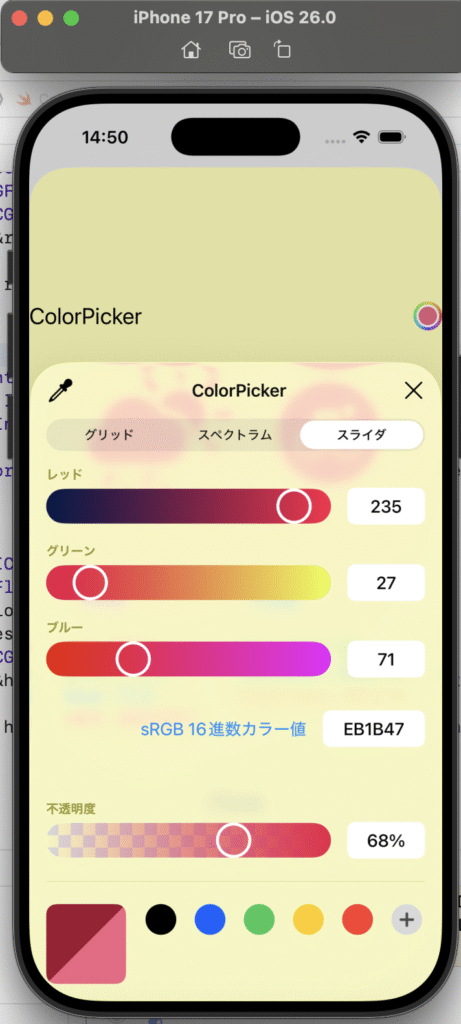
こちらは、薄紅色を選択した例です。
ColorPicker の右上の×印を押して、ColorPickerView(色選択アプリ)に
戻ってみます。
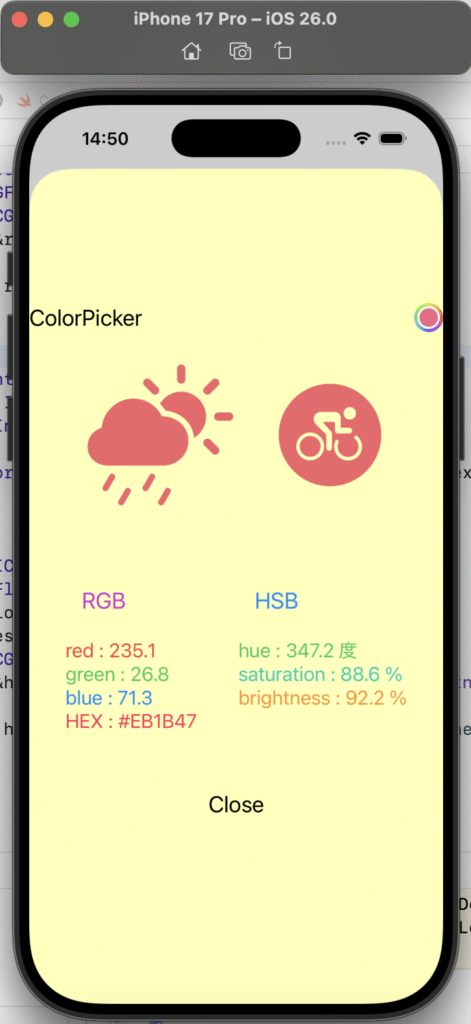
ColorPicker の〇印、アイコンの色と数値が、薄紅色に変更された事が確認出来ます。
<RGB>
red:235.1 green:26.8 blue:71.3 HEX:#EB1B47
<HSB>
hue:347.2度 saturation:88.6% brightness:92.2%
まとめ
今回は、SwiftUIで、ColorPicker を利用して、色(カラー)を選択するアプリケーションを
開発する記事を紹介しました。
次回は、SwiftUIで、Slider を利用して、色(カラー)を選択するアプリケーションを開発する
記事を紹介しようと思います。
- イラスト:いらすとや より引用



コメント