

前回は、SwiftUIで、ColorPicker を利用して、色(RGB)を選択するアプリケーションを
開発する記事を紹介しました。
今回は、SwiftUIで、Slider を利用して、色(RGB)をスライダ調整が出来る
アプリケーションを開発する記事を紹介します。
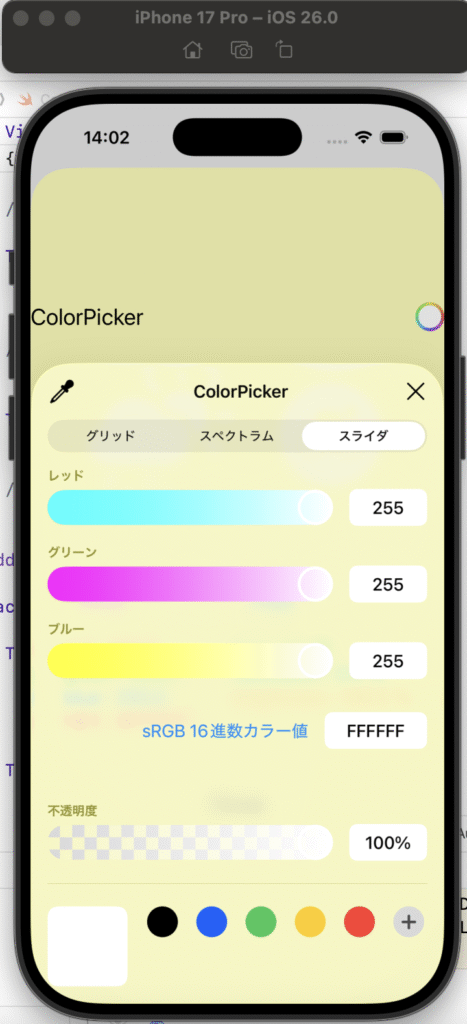
上記のように、ColorPicker でも、スライダ機能は搭載されていますが、単独で
動作する Slider を実装してみましょう。
習得内容
今回、SwiftUIで色(RGB)をスライダ調整が出来るアプリケーションを生成する事で、
下記の内容を習得する事が出来ます。
- スライダ:SwiftUIで色(RGB)のスライダ調整(Slider)
- 画面サイズの取得:GeometryReader で UIの部品の幅や高さの設定に便利

動作環境
今回も、アプリが動作する環境は下記になります。
- mac OS:Sequoia 15.6.1
- iOS:26.0
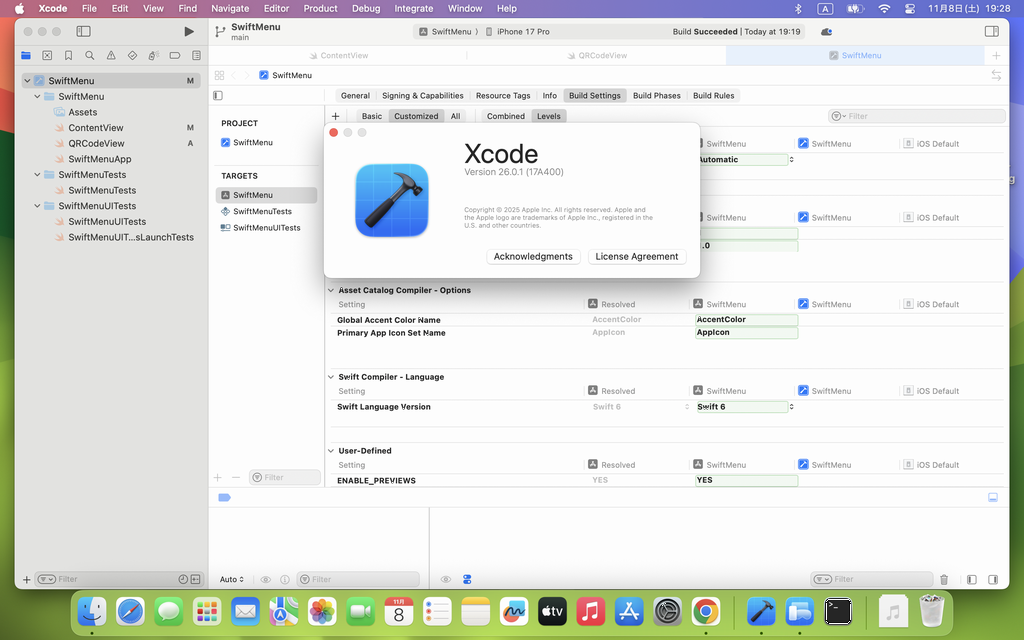
- Xcode:26.0.1
- Swift:6.2.1
色(RGB)スライダ調整アプリ
では、色(RGB)スライダ調整アプリを作成していきます。
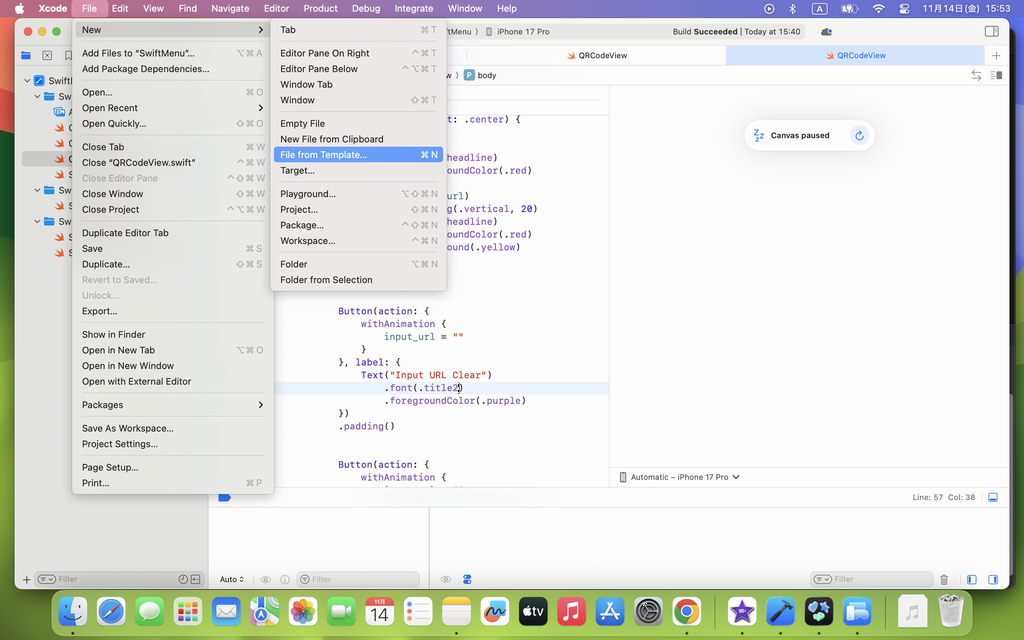
Xcode の上部タブメニューより、File → New → File from Template を選択します。
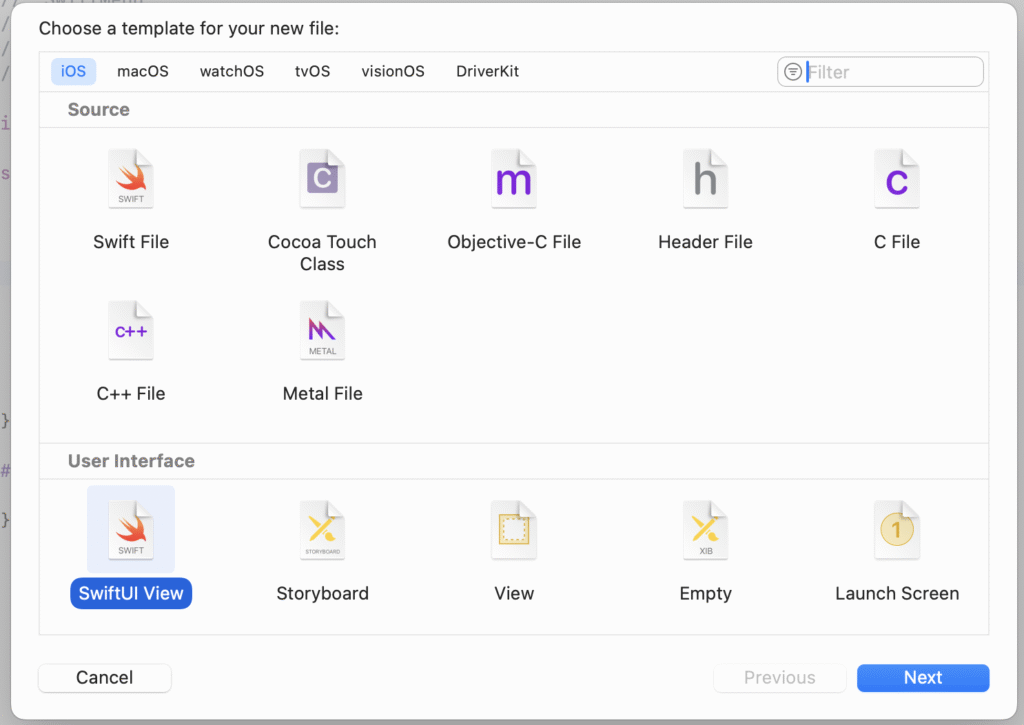
SwiftUI View を選択します。
名称は、ColorSliderRGBView を入力してみます。
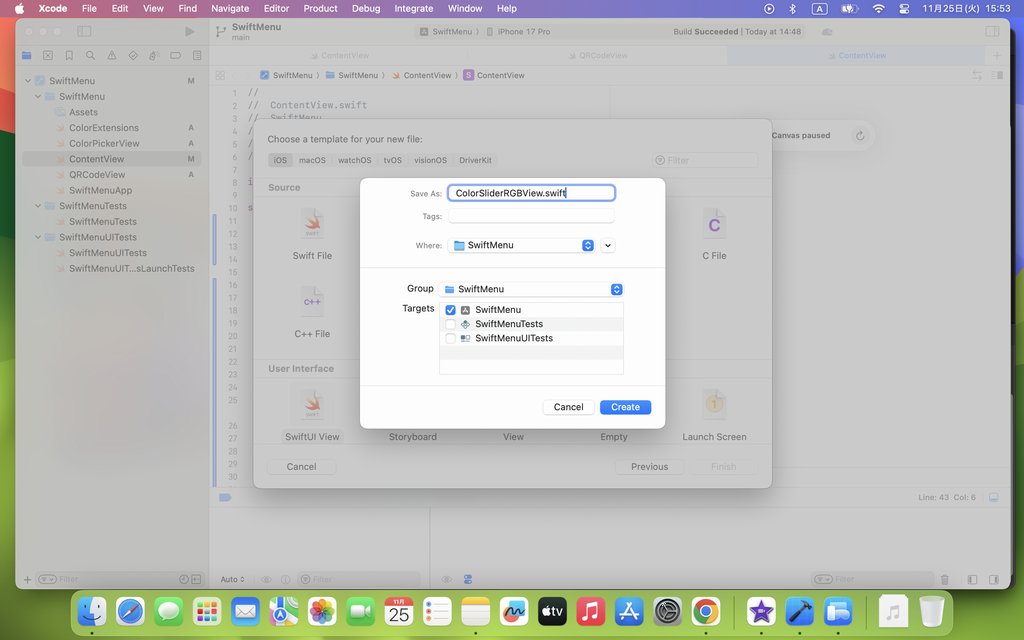
Create ボタンを押して、ColorSliderRGBView.swift を作成します。
ContentView:メインメニュー(ランチャー)
前回の記事で作成したメインメニュー(ランチャー):ContentView を確認します。
import SwiftUI

struct ContentView: View {

    @State var isPopupView_1 = false
    @State var isPopupView_2 = false

    var body: some View {

        VStack{
            Button {
                self.isPopupView_1.toggle()
            } label: {
                Text("QRCodeView")
                    .font(.title2)
            }
            .fullScreenCover(isPresented: $isPopupView_1, content: {
                QRCodeView(isPopupView_1: $isPopupView_1)
            })
            .padding()

            Button {
                self.isPopupView_2.toggle()
            } label: {
                Text("ColorPickerView")
                    .font(.title2)
            }
            .sheet(isPresented: $isPopupView_2, content: {
                ColorPickerView(isPopupView_2: $isPopupView_2)
            })
            .padding()
        }
    }
}

#Preview {
    ContentView()
}
メインメニュー(ランチャー)は、以下の内容です。
- QRCodeView
- ColorPickerView
モーダル表示:sheet()
先程、作成した ColorSliderRGBView を ContentView のメニューに追加します。
import SwiftUI

struct ContentView: View {

    @State var isPopupView_1 = false
    @State var isPopupView_2 = false
    @State var isPopupView_3 = false

    var body: some View {

        VStack{
            Button {
                self.isPopupView_1.toggle()
            } label: {
                Text("QRCodeView")
                    .font(.title2)
            }
            .fullScreenCover(isPresented: $isPopupView_1, content: {
                QRCodeView(isPopupView_1: $isPopupView_1)
            })
            .padding()

            Button {
                self.isPopupView_2.toggle()
            } label: {
                Text("ColorPickerView")
                    .font(.title2)
            }
            .sheet(isPresented: $isPopupView_2, content: {
                ColorPickerView(isPopupView_2: $isPopupView_2)
            })
            .padding()

            Button {
                self.isPopupView_3.toggle()
            } label: {
                Text("ColorSliderRGBView")
                    .font(.title2)
            }
            .sheet(isPresented: $isPopupView_3, content: {
                ColorSliderRGBView(isPopupView_3: $isPopupView_3)
            })
            .padding()
        }
    }
}

#Preview {
    ContentView()
}
ColorPickerView と同様に ColorSliderRGBView を呼び出す際、モーダル表示を
させる sheet() を指定しました。
ColorSliderRGBView:色スライダ調整アプリ
色(Color)スライダ調整アプリを作ってみます。
ソース例:ColorSliderRGBView
次に、ContentView(親画面)から呼び出される ColorSliderRGBView(子画面)の
ソースを紹介します。
import SwiftUI

struct ColorSliderRGBView: View {

    @Binding var isPopupView_3: Bool
    @State private var color: Color = .white

    @State private var redRatio = 1.0  // 赤の割合
    @State private var greenRatio = 0.2  // 緑の割合
    @State private var blueRatio = 0.3  // 青の割合
    @State private var opacity = 1.0  // 不透明

    var body: some View {
        ZStack {
            Color(red: 0.03, green: 1.0, blue: 1.0, opacity: 0.2)
                .edgesIgnoringSafeArea(.all)

            VStack {

                HStack {
                    Image(systemName: "party.popper.fill")
                        .font(.system(size: 100))
                        .foregroundColor(Color(red:redRatio, green: greenRatio, blue: blueRatio, opacity: opacity))
                        .scaledToFill()
                        .padding()

                    Image(systemName: "car.side.fill")
                        .font(.system(size: 100))
                        .foregroundColor(Color(red:redRatio, green: greenRatio, blue: blueRatio, opacity: opacity))
                          .scaledToFill()
                        .padding()
                }

                VStack {
                    AdjustView(parameterName: "Red", parameterColor: .red, parameterConst: 255.0, parameterUnit: " ", parameter: $redRatio)

                    AdjustView(parameterName: "Green",parameterColor: .green, parameterConst: 255.0, parameterUnit: " ", parameter: $greenRatio)

                    AdjustView(parameterName: "Blue", parameterColor: .blue, parameterConst: 255.0, parameterUnit: " ", parameter: $blueRatio)

                    AdjustView(parameterName: "Opacity", parameterColor: .purple, parameterConst: 100.0, parameterUnit: "%", parameter: $opacity)
                }
                .padding()

                Spacer()

                let adjust_color: Color = Color(red:redRatio, green: greenRatio, blue: blueRatio, opacity: opacity)

                Text("HEX : #\(adjust_color.hex)")
                    .font(.system(size:20))
                    .foregroundColor(.orange)
                    .padding()

                Button(action: {
                    withAnimation {
                        self.isPopupView_3.toggle()
                    }
                }, label: {
                    Text("Close")
                        .font(.title2)
                        .foregroundColor(.black)
                })
                .padding()

            }
        }
    }
}

#Preview {
    ColorSliderRGBView(isPopupView_3: .constant(false))
}
- ZStack { Color(red: 0.03, green: 1.0, blue: 1.0, opacity: 0.2) :メインメニューから呼び出されて、覆い被さるので、メインメニューと区別する為、画面の土台となる部分に水色を設定しています。
- Image(systemName: “party.popper.fill“):システムシンボル(SF Symbols)より、クラッカーのアイコンを設定しています。
- .foregroundColor(Color(red:redRatio, green: greenRatio, blue: blueRatio, opacity: opacity)):アイコンの色を設定している部分です。Slider で色を調整すると同時に、こちらの設定でアイコンの色が変わります。
- Image(systemName: “car.side.fill“):システムシンボル(SF Symbols)より、自動車のアイコンを設定しています。
- .foregroundColor(Color(red:redRatio, green: greenRatio, blue: blueRatio, opacity: opacity)):アイコンの色を設定している部分です。Slider で色を調整すると同時に、こちらの設定でアイコンの色が変わります。
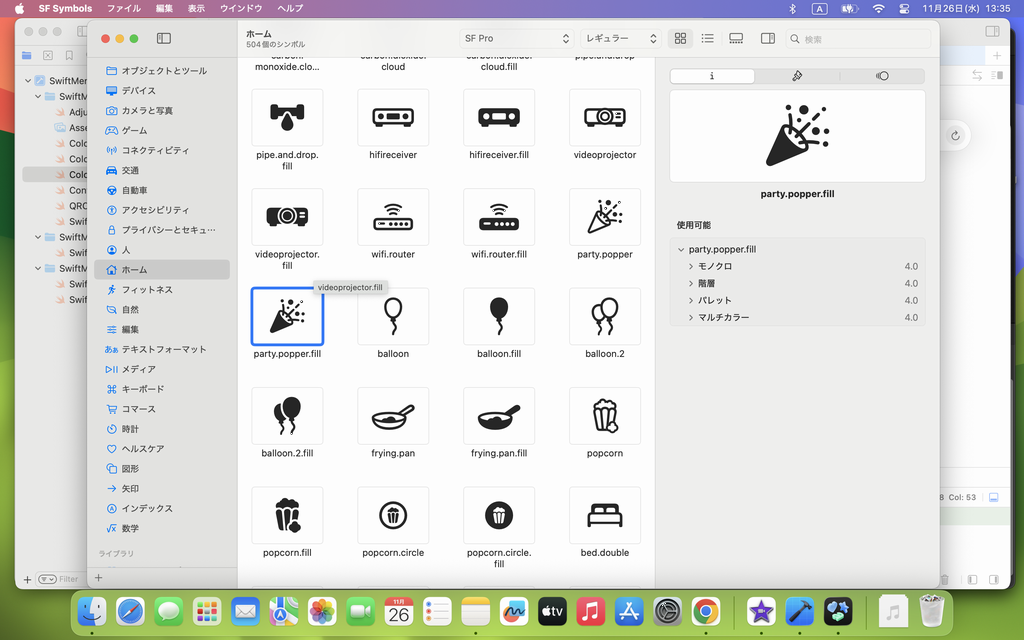
こちらは、SF Symbols で、party.popper.fill のアイコンを表示した画面です。
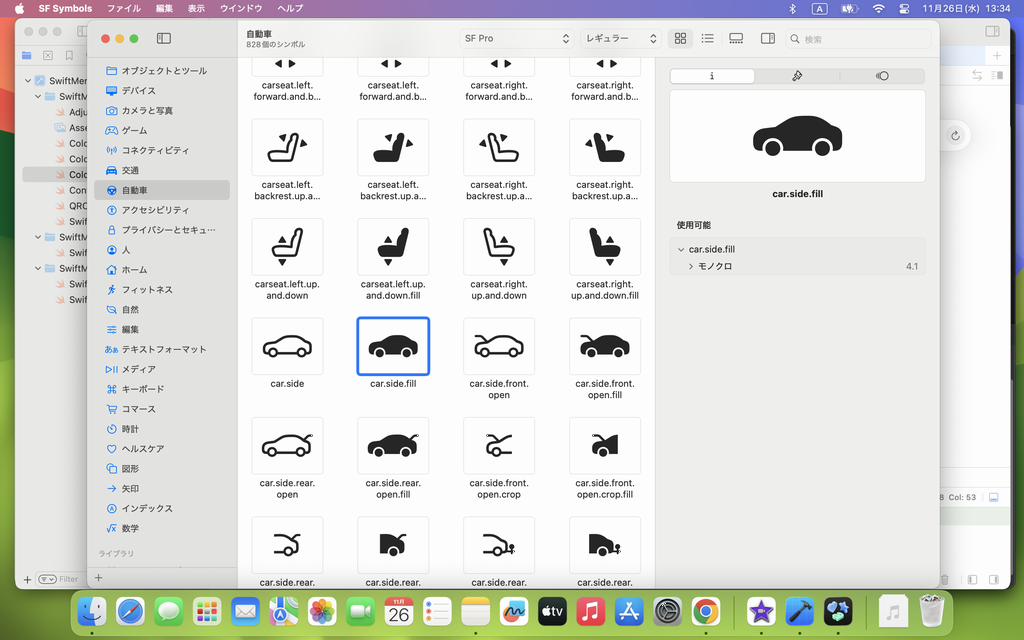
こちらは、SF Symbols で、car.side.fill のアイコンを表示した画面です。
                VStack {
                    AdjustView(parameterName: "Red", parameterColor: .red, parameterConst: 255.0, parameterUnit: " ", parameter: $redRatio)

                    AdjustView(parameterName: "Green",parameterColor: .green, parameterConst: 255.0, parameterUnit: " ", parameter: $greenRatio)

                    AdjustView(parameterName: "Blue", parameterColor: .blue, parameterConst: 255.0, parameterUnit: " ", parameter: $blueRatio)

                    AdjustView(parameterName: "Opacity", parameterColor: .purple, parameterConst: 100.0, parameterUnit: "%", parameter: $opacity)
                }
                .padding()
- AdjustView:下記で記載している共通スライダ(View)を呼び出しています。
- parameterName:対象となるスライダの名称を設定しています。
- parameterColor:対象となるスライダの色(Color)を設定しています。
- parameterConst:対象となるスライダの倍率(定数)を設定しています。
- parameterUnit:対象となるスライダの単位を設定しています。
- parameter:対象となるスライダのswift内部で保持している値(割合)を設定しています。
                let adjust_color: Color = Color(red:redRatio, green: greenRatio, blue: blueRatio, opacity: opacity)

                Text("HEX : #\(adjust_color.hex)")
                    .font(.system(size:20))
                    .foregroundColor(.orange)
                    .padding()
- let adjust_color: Color =:adjust_color(Color:拡張版)へ、スライダで調整した色(情報)を代入しています。
- Text(“HEX : #\(adjust_color.hex)”):ColorExtensions で拡張した16進数(HEX)表現を呼び出して、Textで表示しています。
AdjustView:共通スライダ
上記の ColorSliderRGBView で、スライダ機能を共通化しているので、
作成していきます。
Xcode の上部タブメニューより、File → New → File from Template を選択します。
SwiftUI View を選択します。
名称は、AdjustView を入力してみます。
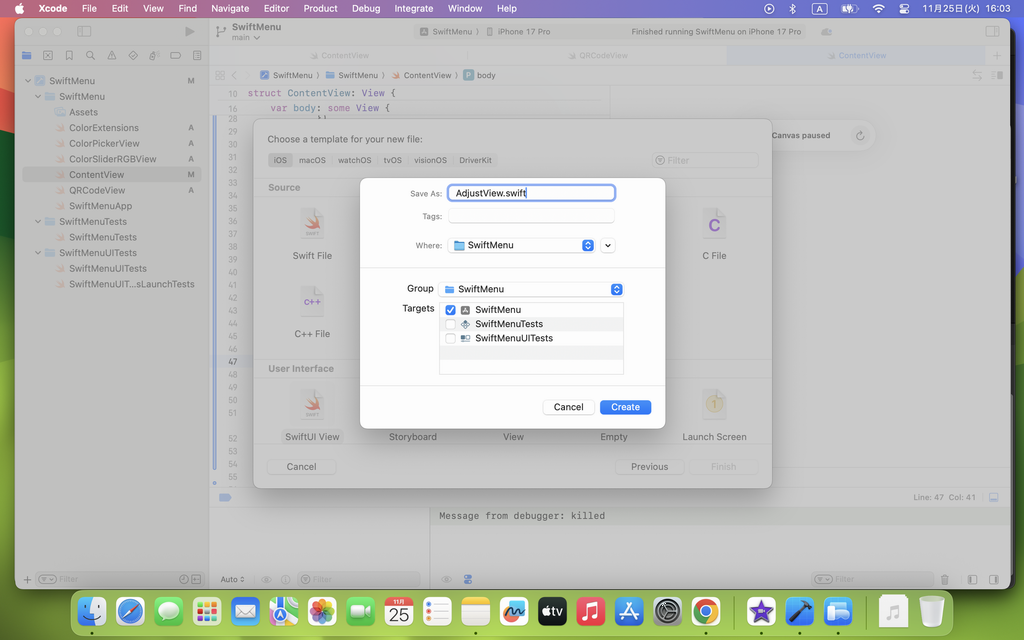
Create ボタンを押して、AdjustView.swift を作成します。
ソース例:AdjustView、GeometryReader
AdjustView のソースを紹介します。
import SwiftUI

struct AdjustView: View {

    var parameterName: String
    var parameterColor: Color = .black
    var parameterConst: Double = 1.0
    var parameterUnit: String = ""

    @Binding var parameter: Double

    var body: some View {
        GeometryReader { geometry in

            VStack {
                HStack {
                    Text("\(parameterName) : \(parameter * parameterConst, specifier: "%.1f") \(parameterUnit)")
                        .foregroundColor(parameterColor)
                        .font(.system(size: 18))

                    Spacer()

                    Text("swift : \(parameter, specifier: "%.2f")")
                        .foregroundColor(Color.blue)
                        .font(.system(size: 18))

                }

                let geo_width: CGFloat = geometry.size.width

                Slider(value: $parameter, in: 0...1, step: 0.01)
                    .frame(width: geo_width * 0.9)
                    .accentColor(parameterColor)
            }
            .padding()
        }
    }
}

#Preview {
    AdjustView(parameterName: "Red", parameter: Binding.constant(0.5))
}
- GeometryReader { geometry in:画面サイズを取得する為に、GeometryReader を利用しています。
- Text(“\(parameterName) : \(parameter * parameterConst, specifier: “%.1f“) \(parameterUnit)”):Slider の左上に、ColorSliderRGBView で設定した parameterName、parameter、 parameterConst、parameterUnit を取得して、Red : 21.2 のように値を小数点第一位まで表示しています。
- Text(“swift : \(parameter, specifier: “%.2f“)”):Slider の右上に、ColorSliderRGBView で設定した parameter を取得して、swift:0.20 のように値を小数点第二位まで表示しています。
- let geo_width: CGFloat = geometry.size.width:GeometryReader で取得した画面サイズ(幅)をgeo_width に代入しています。
- Slider(value: $parameter, in: 0…1, step: 0.01):Sliderに、ColorSliderRGBView で設定した parameter を取得して、値に設定しています。Sliderの範囲は0~1、刻みは0.01の単位で設定しています。
- Slider(…).frame(width: geo_width * 0.9):Sliderの幅に、geo_width の0.9倍の長さに設定しています。
- Slider(…).accentColor(parameterColor):Sliderの左端からツマミまでの色に、ColorSliderRGBView で設定した parameterColor を取得して、設定しています。
Slider の幅に、GeometryReader を利用する事で、iPhone の多様な機種の大きさでも、
相対的に長さを合わせるので、とても便利です。
色(RGB)でスライダ調整する方法は、下記のサイトを参考にしています。

アプリ実行:シミュレータ起動
では、実際にアプリを実行してみます。
Xcode の上部タブメニューより、Product → Run を選択するか、command + R を
押してみて下さい。
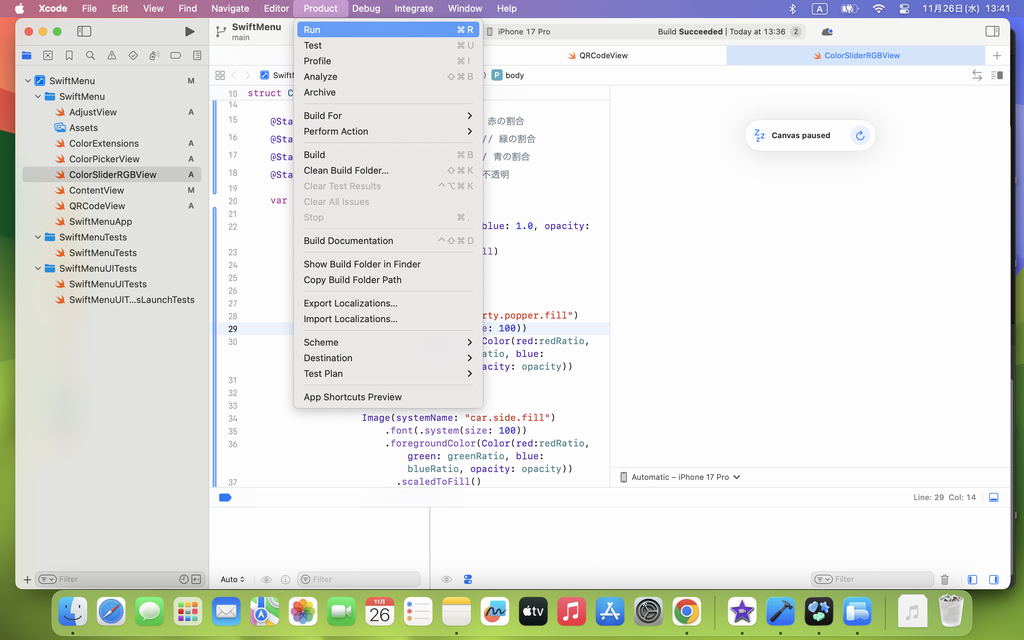
エラーが無ければ、iPhoneシミュレータが起動します。
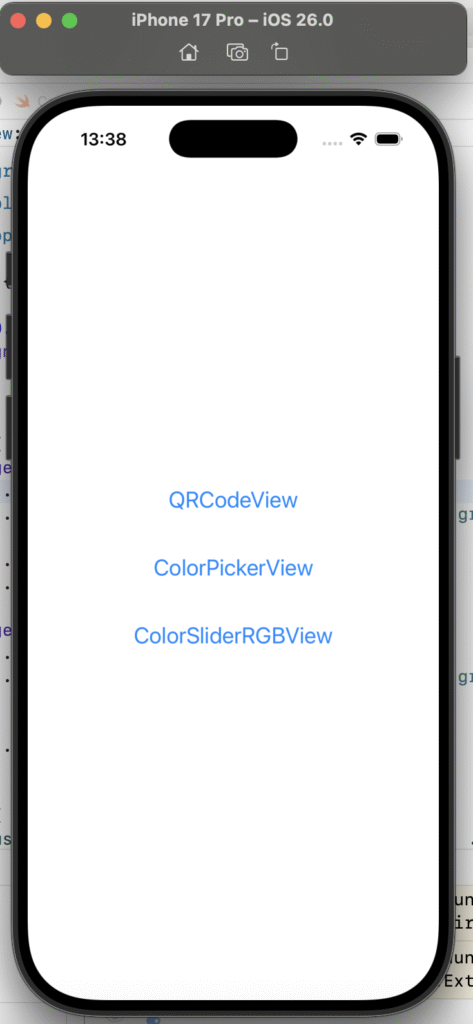
ContntVeiw(メインメニュー)に追加した ColorSliderRGBViewボタンが
表示されている事が確認出来ました。
ColorSliderRGBView:起動画面
では、ColorSliderRGBViewボタンを押してみます(タップします)。
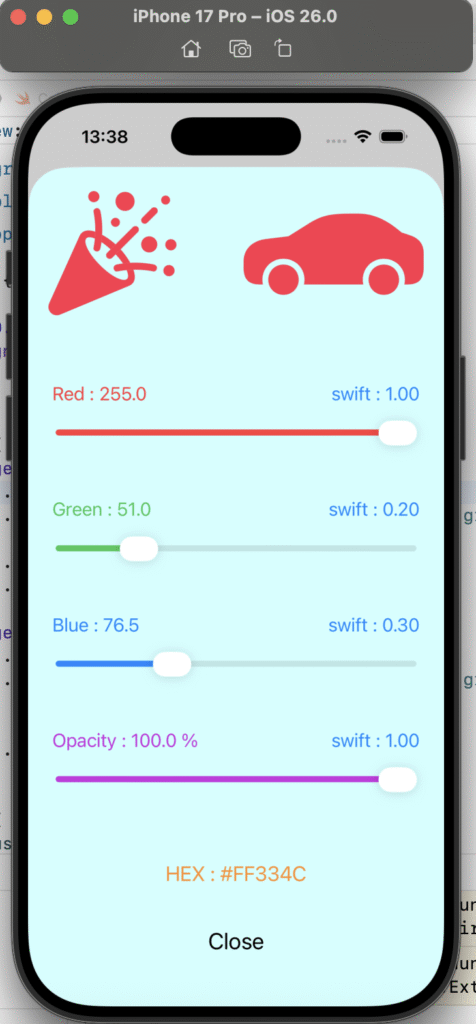
初期値で、クラッカーと自動車のアイコンの色(RGB)が赤で表示されています。
Red:255.0 / swift:1.00
Green:51.0 / swift:0.20
Blue:76.5 / swift:0.30
Opacity:100.0 % / swift:1.00
HEX:#FF334C
前回、作成したColorPickerView(色選択アプリ)と同様に、ContntVeiw(メインメニュー)
の上に ColorSliderRGBView(色スライダ調整アプリ) が重なって、表示された事が
確認出来たと思います。
ColorSliderRGBView:スライダ調整
では、実際にスライダを移動させて、色(RGB)を調整してみます。
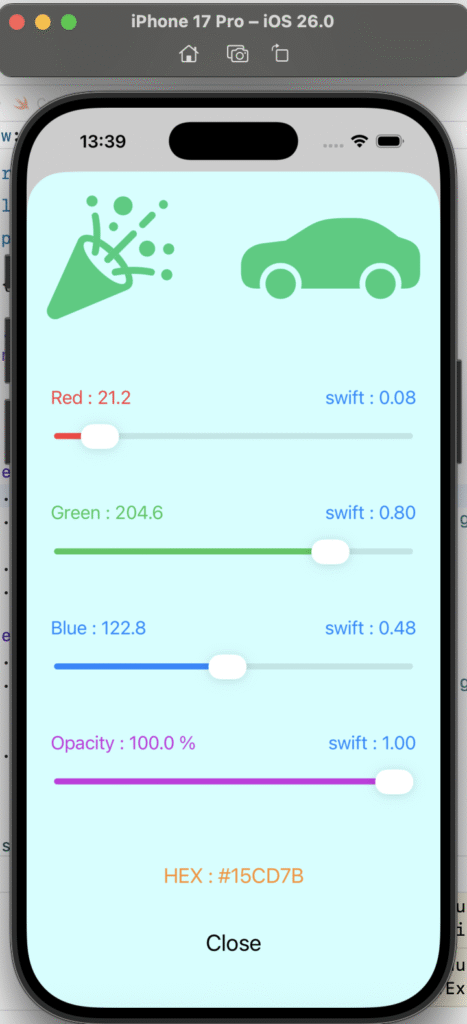
スライダを移動させて、クラッカーと自動車のアイコンの色(RGB)が緑で表示されました。
Red:21.2 / swift:0.08
Green:204.6 / swift:0.80
Blue:122.8 / swift:0.48
Opacity:100.0 % / swift:1.00
HEX:#15CD7B
今度は、透明度も含めて、スライダを移動させて、別の色(RGB)を調整してみます。
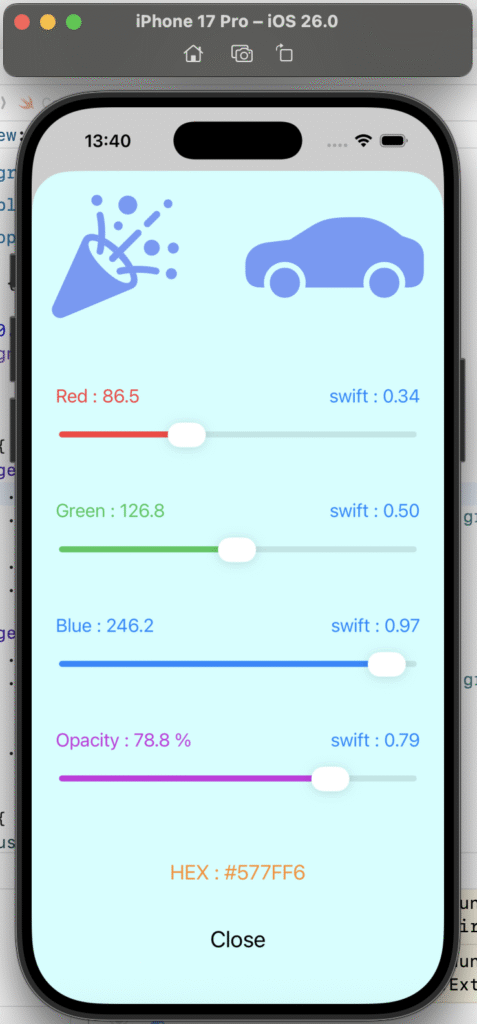
スライダを移動させて、クラッカーと自動車のアイコンの色(RGB)が空色で表示されました。
Red:86.5 / swift:0.34
Green:126.8 / swift:0.50
Blue:246.2 / swift:0.97
Opacity:78.8 % / swift:0.79
HEX:#FF334C
まとめ
今回は、SwiftUIで、Slider を利用して、光の三原色(RGB)で色を調整する
アプリケーションを開発する記事を紹介しました。

次回は、SwiftUIで、Slider を利用して、色の三属性(HSB)で色を調整する
アプリケーションを開発する記事を紹介しようと思います。
- イラスト:いらすとや より引用



コメント