

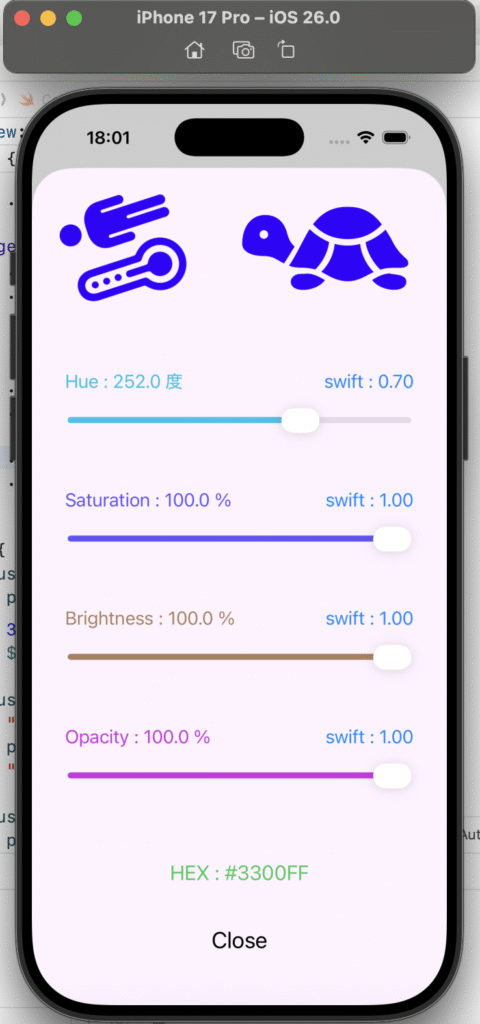
前回は、SwiftUIで、Slider を利用して、色(HSB)をスライダ調整が出来る
アプリケーションを開発する記事を紹介しました。
今回は、SwiftUIで、NavigationStack を利用したナビゲーション画面遷移を行う
アプリケーションを紹介しようと思います。
習得内容
今回、SwiftUIで NavigationStack を利用した画面遷移を行うアプリケーションを
作成する事で、下記の内容を習得する事が出来ます。
- NavigationView:iOS15までナビゲーション画面遷移を実現していましたが、iOS16以降は非推奨になり、代わりに NavigationStack と NavigationSplitView が公開されて、ナビゲーション画面遷移を実現します。
- NavigationStack:iOS16以降で、階層化(ディープリンク)したナビゲーション画面遷移を実現します。
- NavigationSplitView:iOS16以降で、セクション分割をしたナビゲーション画面遷移を実現します。
- NavigationLink:画面遷移のリンクを定義します。
- .navigationDestination:遷移先のViewを指定する事で、画面遷移が実現します。

動作環境
今回も、アプリが動作する環境は下記になります。
- mac OS:Sequoia 15.6.1
- iOS:26.0
- Xcode:26.0.1
- Swift:6.2.1
NavigationStack
SwiftUIで NavigationStack を利用した画面遷移を行うアプリケーションを作成する前に
NavigationStack について、少し確認しておきます。
モーダル遷移とナビゲーション遷移
SwiftUIや UIKit で行う画面遷移の方法は、大きく分けて下記の2パターンあります。
- モーダル遷移:下から上に覆い被さるように遷移
- ナビゲーション遷移:左から右へ流れるようなアニメーションで遷移
モーダル遷移は、既に ContentView(メインメニュー:親画面) で実装していたので、
御理解を頂いていると思いますが、画面遷移の際に .fullScreenCover() や .sheet()
を利用する事で、QRCodeView(子画面)や ColorSliderHSBView(子画面)が
ContentView(親画面) に下から上に覆い被さる状況は確認済みです。
NavigationStack とは
では、ナビゲーション遷移はと言うと、iOS15まで、NavigationView を利用して
ナビゲーション遷移を実現していました。
しかし、コードによる画面遷移を実装していると、画面が増加していったり、
階層が深くなり(ディープリンク)、複雑化していきました。
iOS16以降では、NavigationViewは非推奨になり、その代わりに NavigationStack と
NavigationSplitView が公開されました。
NavigationStack は、NavigationViewを踏襲して、左から右へ流れるような画面遷移を
実現したり、階層化(ディープリンク)した画面遷移を実現します。
NavigationStack には、下記の3種類の画面遷移が用意されています。
- 直接遷移:リンクやボタンを押すことで、直接、画面遷移を実現します。(NavigationStack+NavigationLink)
- 遷移コントロール:リンクやボタンを押すことで、押したリンクの結果を受けて、画面遷移を一箇所でコントロールします。(NavigationStack+NavigationLink+navigationDestination)
- 配列コントロール:画面の遷移状況を管理する配列(path)を用意し、配列操作の結果を受けて、画面遷移を一箇所でコントロールします。(NavigationStack(path: $path)+navigationDestination)
今回の記事では、上記から、2:遷移コントロールを実現します。
NavigationStack による、3種類の画面遷移の詳細は、下記を参考にしています。

NavigationSplitView とは
NavigationSplitView は、iPadなどの大画面のデバイスで使用される事が多く、
2列(カラム)や3列(カラム)のレイアウトにセクション分割した画面遷移を実現します。
NavigationSplitView については、別の記事で紹介します。

NavigationStackを利用した画面遷移
では、NavigationStack を利用したナビゲーション画面遷移を行うアプリケーション
を作成していきます。
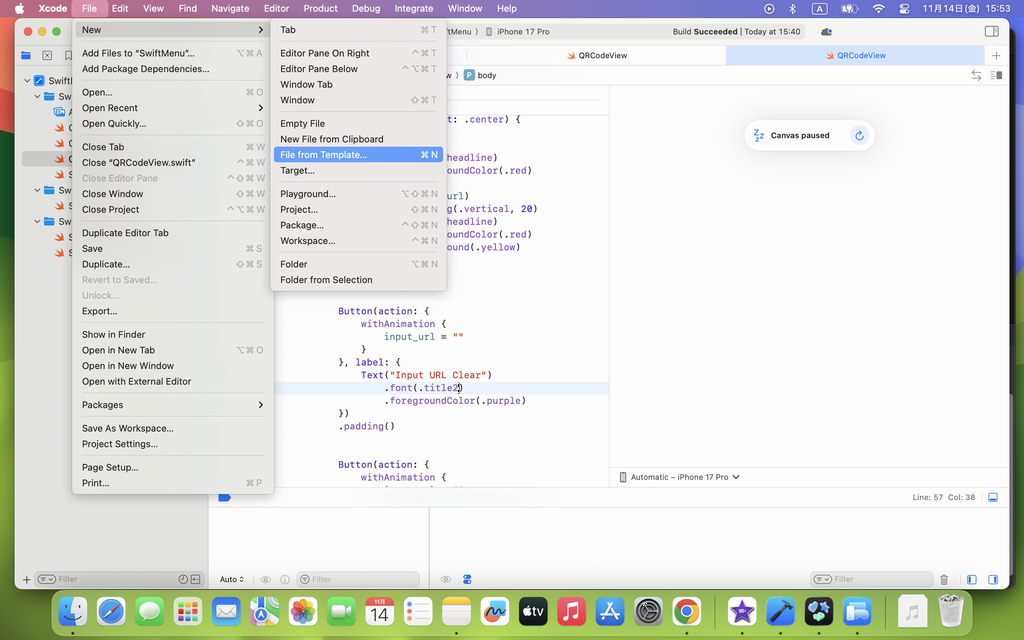
Xcode の上部タブメニューより、File → New → File from Template を選択します。
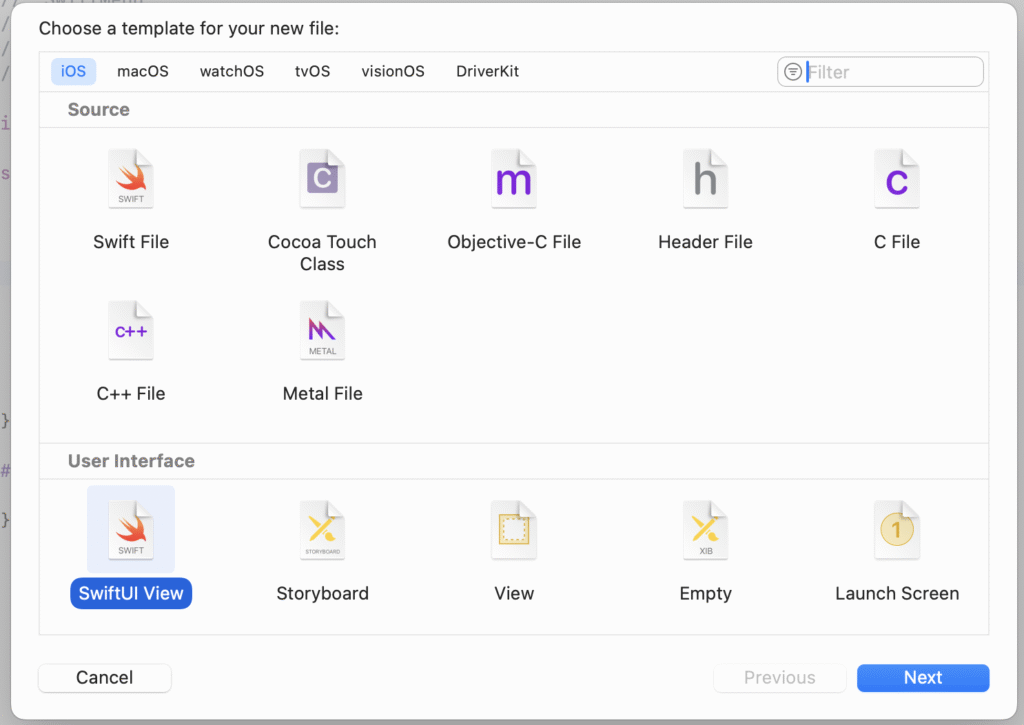
SwiftUI View を選択します。
名称は、NavigationListVeiw を入力してみます。
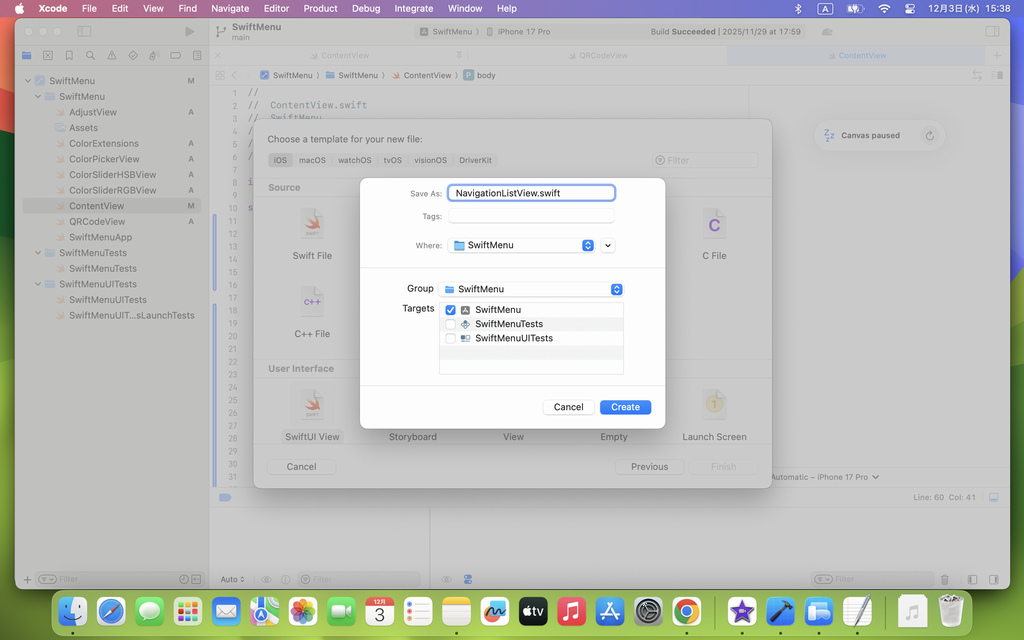
Create ボタンを押して、NavigationListVeiw.swift を作成します。
ContentView:メインメニュー(ランチャー)
前回の記事で作成したメインメニュー(ランチャー):ContentView を確認します。
import SwiftUI

struct ContentView: View {

    @State var isPopupView_1 = false
    @State var isPopupView_2 = false
    @State var isPopupView_3 = false
    @State var isPopupView_4 = false

    var body: some View {

        VStack{
            Button {
                self.isPopupView_1.toggle()
            } label: {
                Text("QRCodeView")
                    .font(.title2)
            }
            .fullScreenCover(isPresented: $isPopupView_1, content: {
                QRCodeView(isPopupView_1: $isPopupView_1)
            })
            .padding()

            Button {
                self.isPopupView_2.toggle()
            } label: {
                Text("ColorPickerView")
                    .font(.title2)
            }
            .sheet(isPresented: $isPopupView_2, content: {
                ColorPickerView(isPopupView_2: $isPopupView_2)
            })
            .padding()

            Button {
                self.isPopupView_3.toggle()
            } label: {
                Text("ColorSliderRGBView")
                    .font(.title2)
            }
            .sheet(isPresented: $isPopupView_3, content: {
                ColorSliderRGBView(isPopupView_3: $isPopupView_3)
            })
            .padding()

            Button {
                self.isPopupView_4.toggle()

            } label: {
                Text("ColorSliderHSBView")
                    .font(.title2)
            }
            .sheet(isPresented: $isPopupView_4, content: {
                ColorSliderHSBView(isPopupView_4: $isPopupView_4)
            })
            .padding()
        }
    }
}

#Preview {
    ContentView()
}
メインメニュー(ランチャー)は、以下の内容です。
- QRCodeView
- ColorPickerView
- ColorSliderRGBView
- ColorSliderHSBView
モーダル表示:sheet()
先程、作成した NavigationListVeiw を ContentView のメニューに追加します。
import SwiftUI

struct ContentView: View {

    @State var isPopupView_1 = false
    @State var isPopupView_2 = false
    @State var isPopupView_3 = false
    @State var isPopupView_4 = false
    @State var isPopupView_5 = false

    var body: some View {

        VStack{
            Button {
                self.isPopupView_1.toggle()
            } label: {
                Text("QRCodeView")
                    .font(.title2)
            }
            .fullScreenCover(isPresented: $isPopupView_1, content: {
                QRCodeView(isPopupView_1: $isPopupView_1)
            })
            .padding()

            Button {
                self.isPopupView_2.toggle()
            } label: {
                Text("ColorPickerView")
                    .font(.title2)
            }
            .sheet(isPresented: $isPopupView_2, content: {
                ColorPickerView(isPopupView_2: $isPopupView_2)
            })
            .padding()

            Button {
                self.isPopupView_3.toggle()
            } label: {
                Text("ColorSliderRGBView")
                    .font(.title2)
            }
            .sheet(isPresented: $isPopupView_3, content: {
                ColorSliderRGBView(isPopupView_3: $isPopupView_3)
            })
            .padding()

            Button {
                self.isPopupView_4.toggle()

            } label: {
                Text("ColorSliderHSBView")
                    .font(.title2)
            }
            .sheet(isPresented: $isPopupView_4, content: {
                ColorSliderHSBView(isPopupView_4: $isPopupView_4)
            })
            .padding()

            Button {
                self.isPopupView_5.toggle()

            } label: {
                Text("NavigationListView")
                    .font(.title2)
            }
            .sheet(isPresented: $isPopupView_5, content: {
                NavigationListView(isPopupView_5: $isPopupView_5)
            })
            .padding()
        }
    }
}

#Preview {
    ContentView()
}
ColorPickerView、ColorSliderHSBView と同様に View を呼び出す際、
モーダル表示をさせる sheet() を指定しました。
NavigationListView:ナビゲーション画面遷移
ナビゲーション画面遷移を行うアプリケーションを作ってみます。
ソース例:NavigationListVeiw
ContntVeiw(親画面)から呼び出される NavigationListVeiw(子画面)の
ソースを紹介します。
import SwiftUI

struct NavigationListView: View {

    @Binding var isPopupView_5: Bool

    var navi_lists = [
        "SwipeView",
        "CarouselView",
        "TabView",
        "TabBarView"
    ]

    var body: some View {
        VStack {

            NavigationStack {

                List(navi_lists, id: \.self) { navi_list in

                    NavigationLink(navi_list, value: navi_list)
                        .font(.system(size: 22))

                }
                .navigationDestination(for: String.self) { navi_list in

                    switch (navi_list) {

                    case "SwipeView":
                        Text(navi_list)
                            .font(.system(size: 22))
                            .foregroundColor(.blue)
                            .padding()

                    case "CarouselView":
                        Text(navi_list)
                            .font(.system(size: 22))
                            .foregroundColor(.pink)
                            .padding()

                    case "TabView":
                        Text(navi_list)
                            .font(.system(size: 22))
                            .foregroundColor(.green)
                            .padding()

                    case "TabBarView":
                        Text(navi_list)
                            .font(.system(size: 22))
                            .foregroundColor(.orange)
                            .padding()

                    default:
                        Text(navi_list)
                            .font(.system(size: 22))
                            .foregroundColor(.blue)
                            .padding()

                    }
                }
                .navigationTitle("NavigationList")
                .font(.system(size: 22))
                .foregroundColor(.purple)
            }
        }

        Button(action: {
            withAnimation {
                self.isPopupView_5.toggle()
            }
        }, label: {
            Text("Close")
                .font(.title2)
                .foregroundColor(.black)
        })
        .padding()
    }
}

#Preview {
    NavigationListView(isPopupView_5: .constant(false))
}
- var navi_lists = [“SwipeView”, “CarouselView”, “TabView”, “TabBarView”]
:ナビゲーションで、画面遷移するメニュー名を設定しています。 - NavigationStack {:ナビゲーション画面遷移を設定しています。
- List(navi_lists, id: \.self) { navi_list in:リストに navi_lists の内容を、上から順番に設定しています。
- NavigationLink(navi_list, value: navi_list):画面遷移のリンク先を設定しています。
- .navigationDestination(for: String.self) { navi_list in:画面遷移先のViewを設定しています。
- switch (navi_list) {:リストで選択された時の分岐を、設定しています。
- case “SwipeView”: Text(navi_list):リストで選択されたメニュー名を、テキストで表示しています。テキストには、リストで選択された navi_list を渡して表示しています。
- 今回は、どのリストを選択しても、簡単にテキストを表示しています。
アプリ実行:シミュレータ起動
では、実際にアプリを実行してみます。
Xcode の上部タブメニューより、Product → Run を選択するか、command + R を
押してみて下さい。
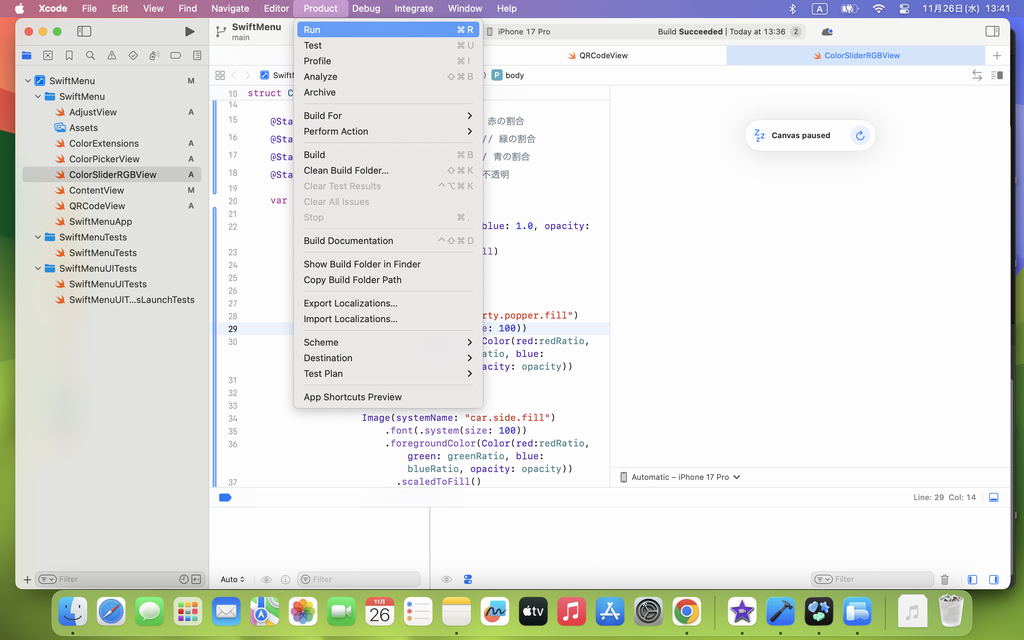
エラーが無ければ、iPhoneシミュレータが起動します。
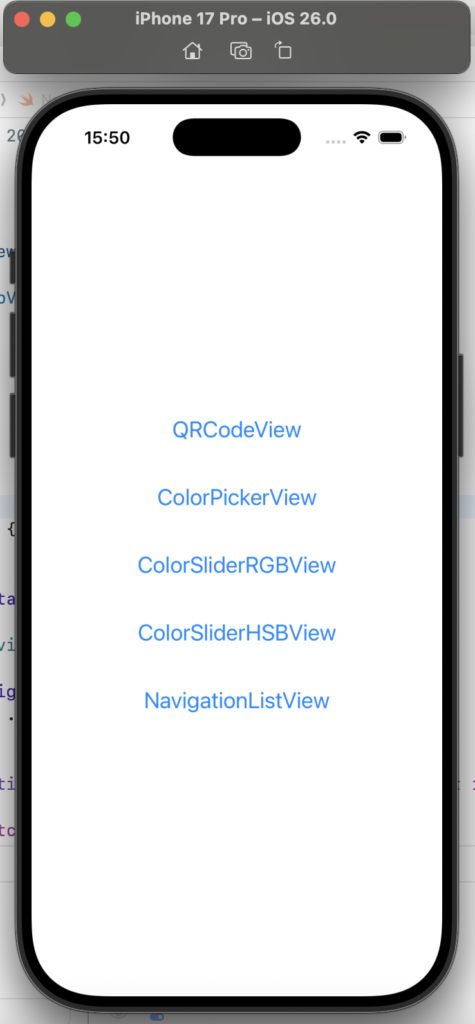
ContntVeiw(メインメニュー)に追加した NavigationListViewボタンが
表示されている事が確認出来ました。
NavigationListView:起動画面
では、NavigationListViewボタンを押してみます(タップします)。
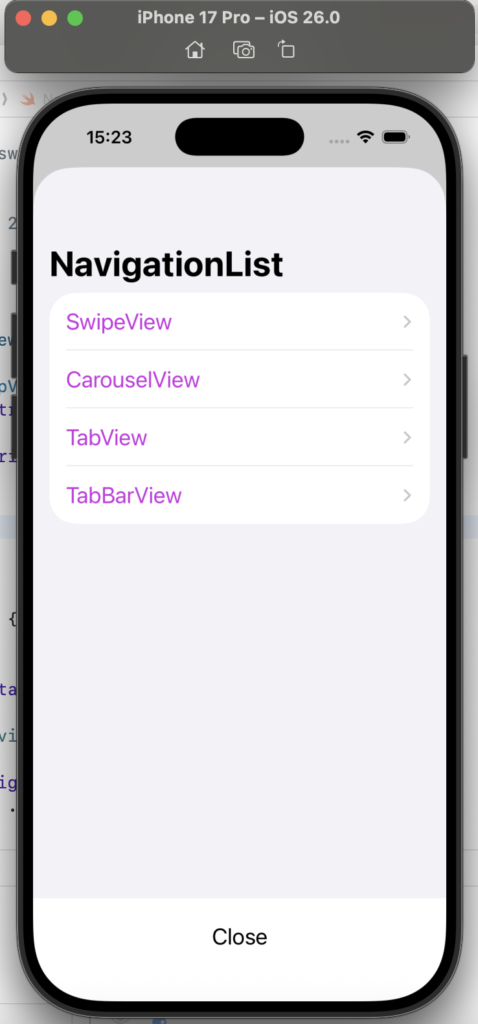
前回、作成した ColorSliderHSBView(色スライダ調整アプリ)と同様に、
ContntVeiw(メインメニュー)の上に NavigationListVeiw(ナビゲーション機能)が
重なって、表示された事が確認出来たと思います。
NavigationList の内容は、下記の通りです。
- SwipeView
- CarouselView
- TabView
- TabBarView
NavigationListを選択
では、実際に NavigationList を選択してみます。
先ずは、NavigationList の上段の SwipeView を押してみます(タップします)。
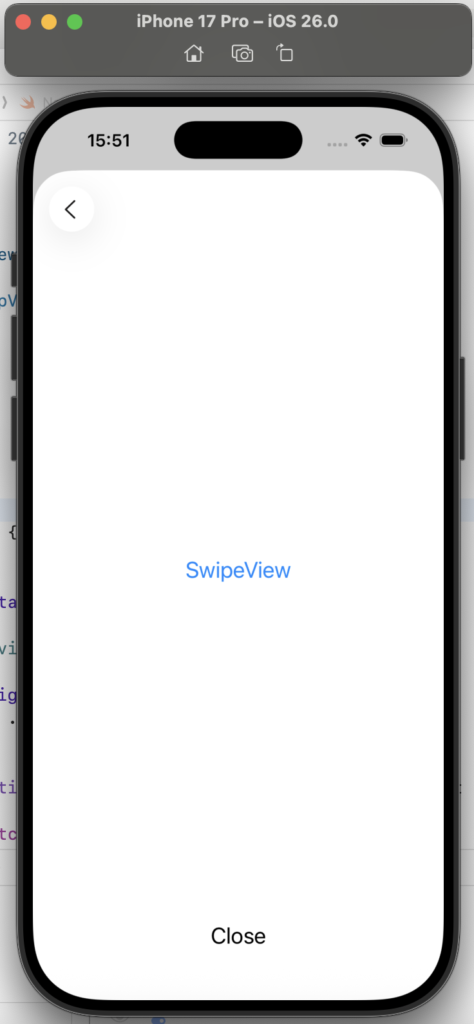
NavigationList の上段の SwipeView を押す(タップする)と、左から右へ
画面遷移を行い、SwipeView のテキストが表示されたと思います。
では、NavigationList に戻ってみます。
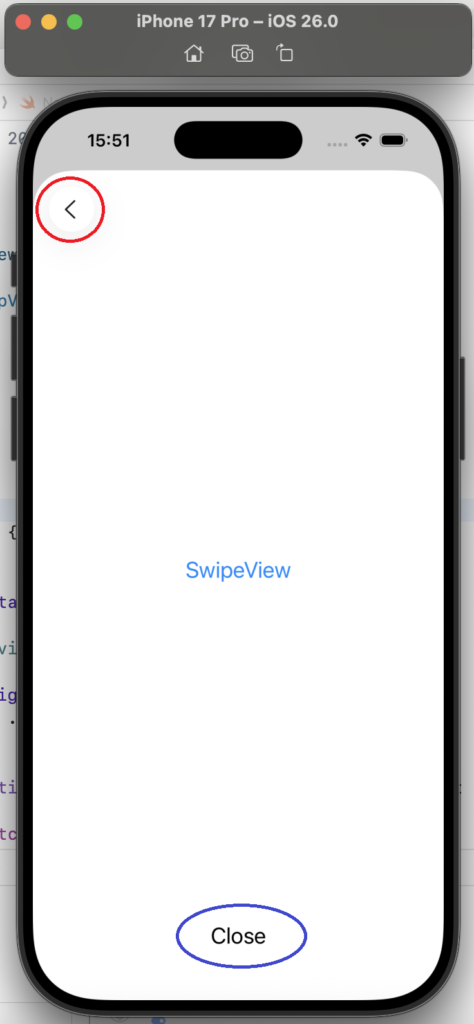
NavigationStack は、戻るボタンの制御を記述しなくても、自動的に戻るボタンを設定します。
画面の左上の「<」(赤枠)を押す(タップする)と、NavigationLink へ戻ります。
画面の下にあるCloseボタン(青枠)を押す(タップする)と、ContntVeiw(メインメニュー)
に戻ってしまいますので、ご注意下さい。
次に、NavigationList の2段目の CarouselView を押してみます(タップします)。
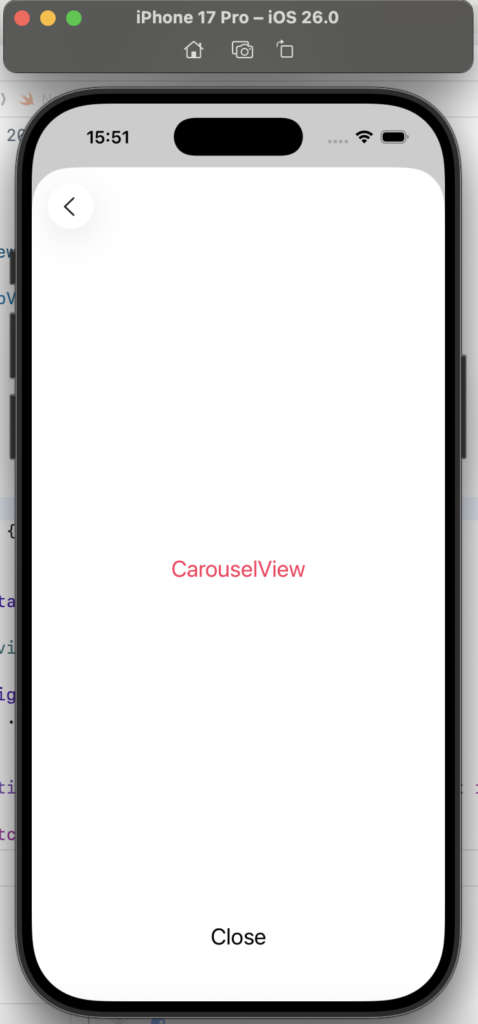
NavigationList の2段目の CarouselView を押す(タップする)と、左から右へ
画面遷移を行い、CarouselView のテキストが表示されたと思います。
画面の左上の「<」を押して(タップして)、NavigationLink へ戻ります。
今度は、NavigationList の3段目の TabView を押してみます(タップします)。
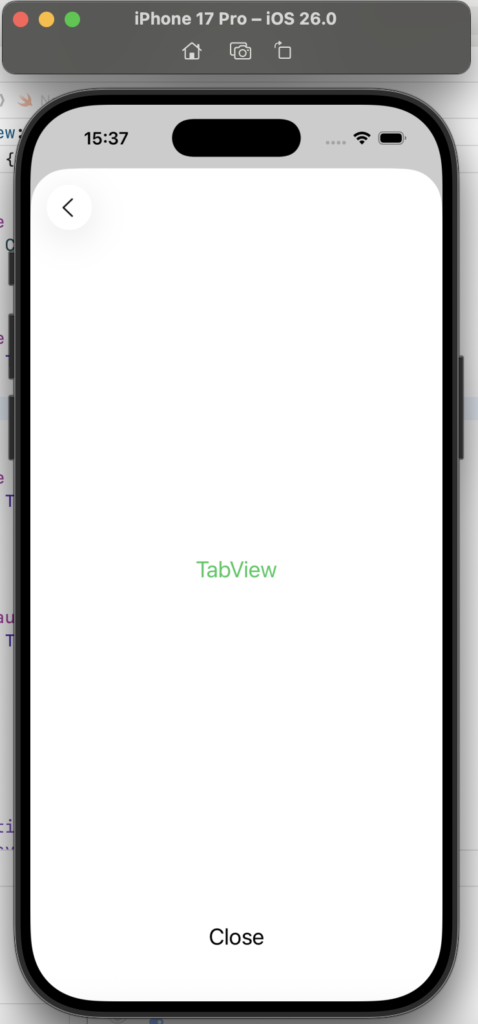
NavigationList の3段目の TabView を押す(タップする)と、左から右へ
画面遷移を行い、TabView のテキストが表示されたと思います。
画面の左上の「<」を押して(タップして)、NavigationLink へ戻ります。
最後に、NavigationList の4段目の TabBarView を押してみます(タップします)。
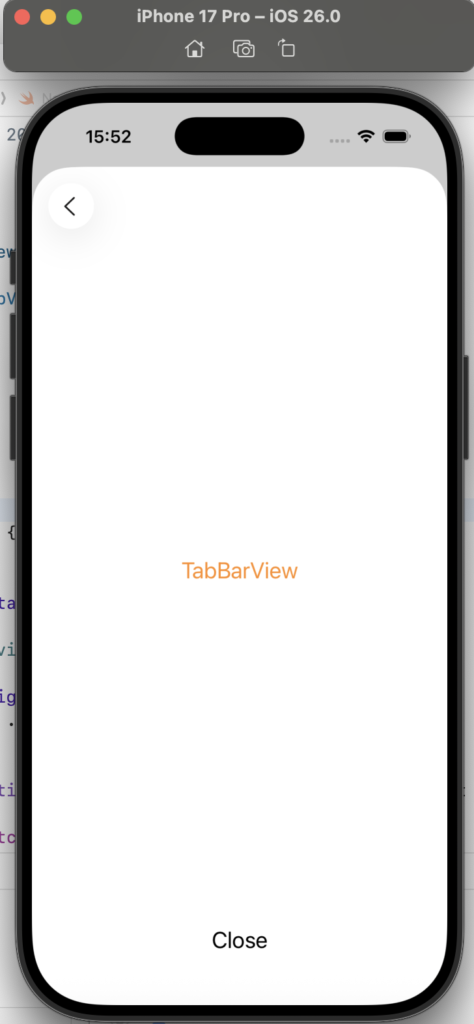
NavigationList の4段目の TabBarView を押す(タップする)と、左から右へ
画面遷移を行い、TabBarView のテキストが表示されたと思います。
遷移コントロール
NavigationStack には、下記の3種類の画面遷移が用意されていましたね。
- 直接遷移:リンクやボタンを押すことで、直接、画面遷移を実現します。(NavigationStack+NavigationLink)
- 遷移コントロール:リンクやボタンを押すことで、押したリンクの結果を受けて、画面遷移を一箇所でコントロールします。(NavigationStack+NavigationLink+navigationDestination)
- 配列コントロール:画面の遷移状況を管理する配列(path)を用意し、配列操作の結果を受けて、画面遷移を一箇所でコントロールします。(NavigationStack(path: $path)+navigationDestination)
今回の記事では、上記から、2:遷移コントロールを実現する為に、押したリンクの結果を
受けて、画面遷移を一箇所でコントロールしました。
まとめ
今回は、SwiftUIで、NavigationStack を利用してナビゲーション画面遷移を行う
アプリケーションを開発する記事を紹介しました。

次回は、SwiftUIで、写真などの画像をスワイプ(スライド)させて移動させたり、
画像をピンチイン・ピンチアウト(縮小・拡大)するアプリケーションを開発する記事を
紹介しようと思います。

- イラスト:いらすとや より引用



コメント