

前回は、SwiftUIで、ベーシックな TabView と画像を回転させるアプリケーションの
開発記事を紹介しました。
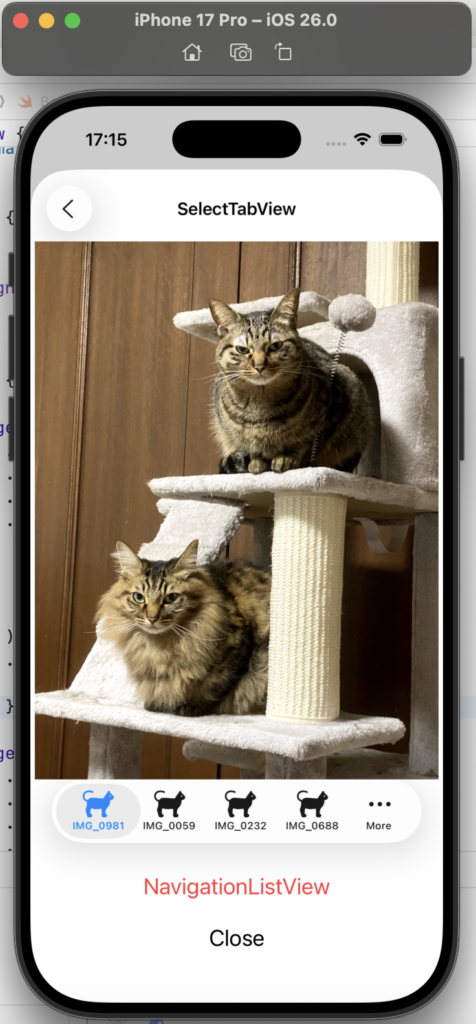
今回は、SwiftUIで、上部Tab制御 & 3種類の画像ファイル選択方法を利用した
アプリケーションを開発する記事を紹介しようと思います。
習得内容
今回、SwiftUIで、上部Tab制御 & 3種類の画像ファイル選択方法を利用したアプリケーション
を作成する事で、下記の内容を習得する事が出来ます。
- HeaderBar:TabView は、下部に Tab を配置していますが、HeaderBar を実装する事で、上部に Tab を配置して、TabView を制御します。
- Picker:画像ファイル選択方法を、メニューと回転ホイールで実現します。
- DropDown:画像ファイル選択方法を、ドロップダウン(プルダウン)で実現します。
- AnyTransition:ドロップダウン(プルダウン)の表示・非表示の切り替えは、トランジション(transition)で実現します。
ドロップダウン(プルダウン)
Swift では、複数の選択肢から1つの値を選択する場合、標準コンポーネントとして、
Picker が搭載されています。
通常なら、Picker を利用すれば、要件を満たして事足りるのですが、顧客の指定で、
ドロップダウン(プルダウン)を要求する場合も出て来ます。
(顧客への提案時に経験しました…)
Swift には、標準コンポーネントとして、DropDown が搭載されていないので、
今回、ForEach、Button、transition を利用して、ドロップダウン(プルダウン)と
ドロワーの作り込みをしています。
動作環境
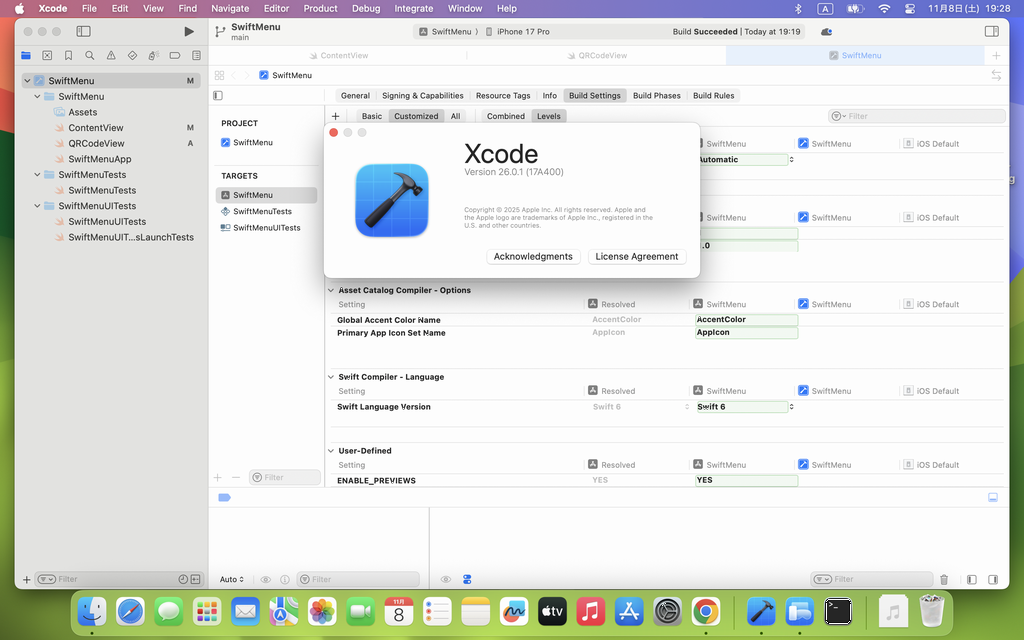
今回も、アプリが動作する環境は下記になります。
- mac OS:Sequoia 15.6.1
- iOS:26.0
- Xcode:26.0.1
- Swift:6.2.1
NavigationStack
NavigationStack については、過去の記事で詳しく説明しましたので、今回も、
詳細説明を省略させて頂きます。
NavigationStack → TabBarView → Menu/Wheel/DropDown
NavigationStack で、配列コントロールを実現する為に、View を作成して行きます。
- TabBarView:上部に Tab を配置して、TabView を制御します。下部は、画像ファイル選択方法と選択された画像を表示します。
- HeaderBarView:上部の Tab制御を担当します。
- MenuPickerView:画像ファイル選択方法を、メニューで実現します。
- WheelPickerView:画像ファイル選択方法を、回転ホイールで実現します。
- DropDownView:画像ファイル選択方法を、ドロップダウン(プルダウン)で実現します。
- DropDownList:DropDownView から呼び出される、ドロワー(drawer)の部品です。
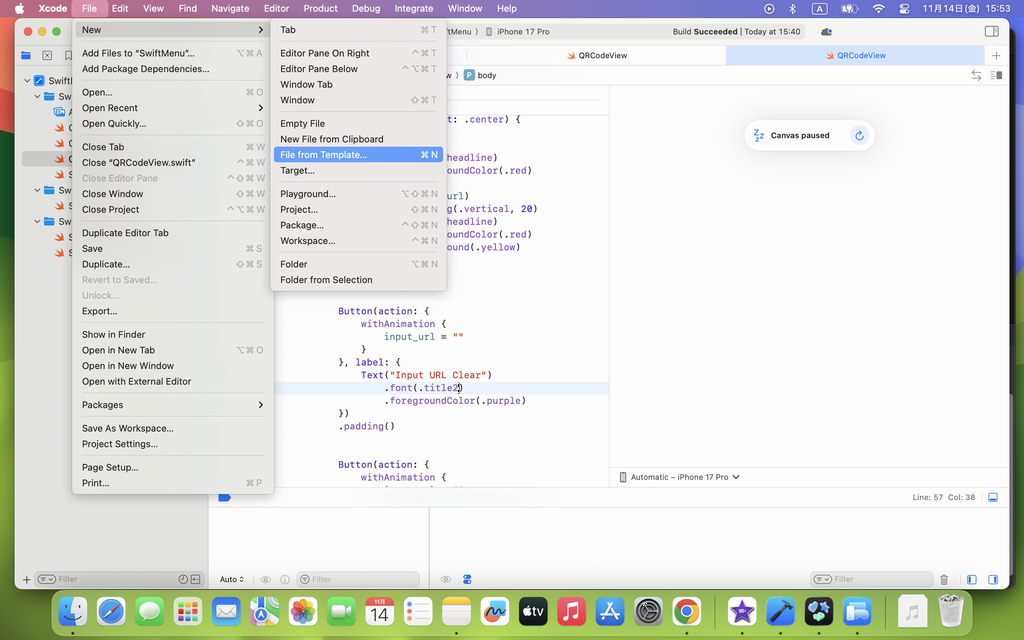
Xcode の上部タブメニューより、File → New → File from Template を選択します。
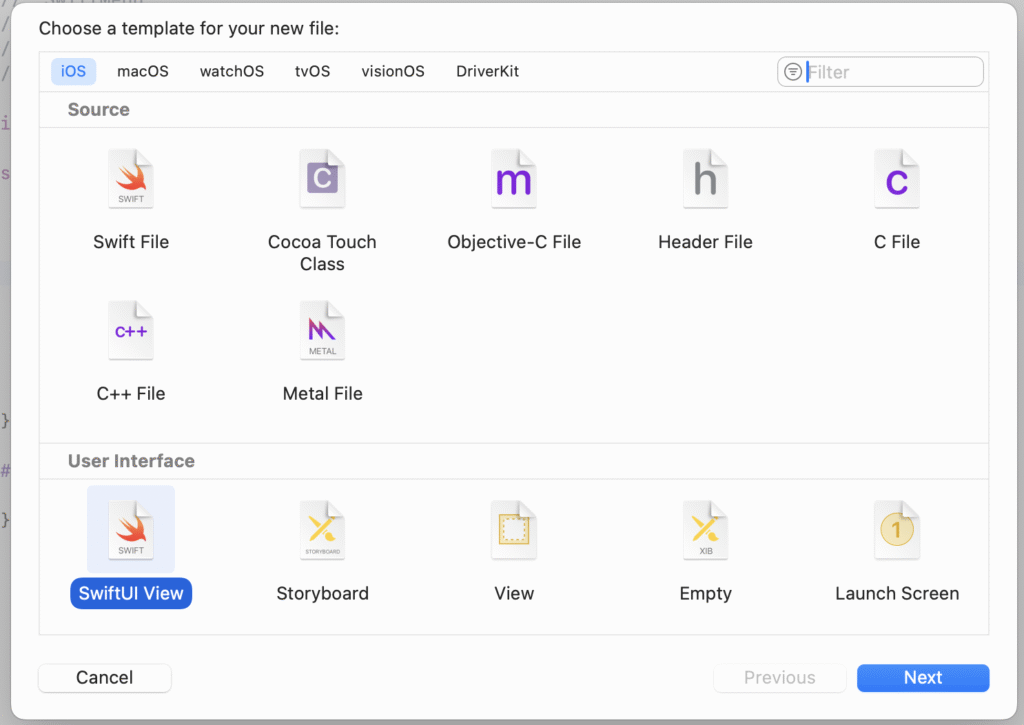
SwiftUI View を選択します。
名称は、TabBarView を入力してみます。
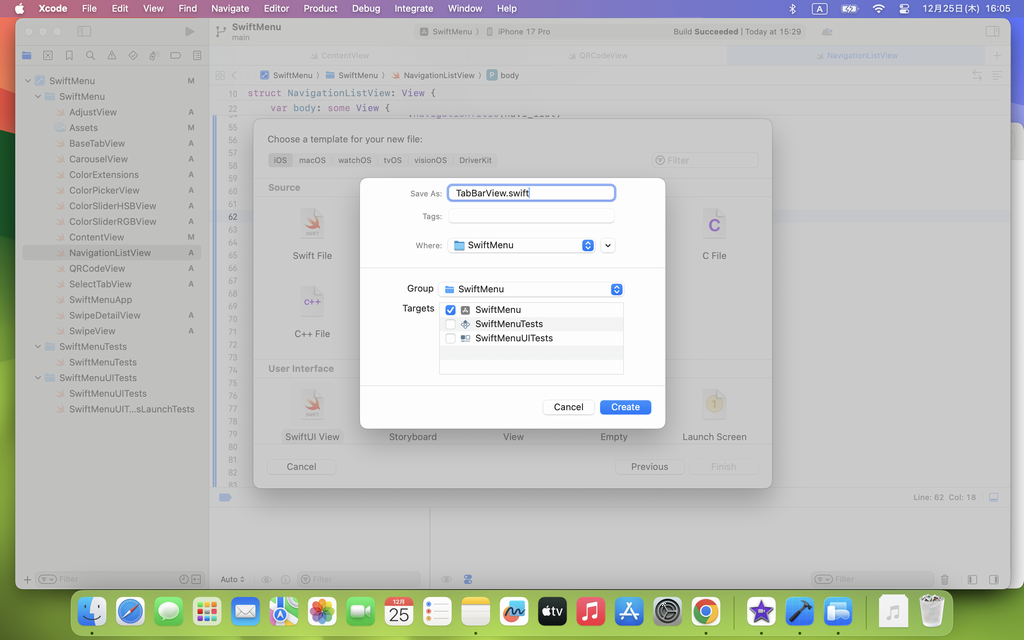
Create ボタンを押して、TabBarView.swift を作成します。
同様に、HeaderBarView.swift、MenuPickerView.swift、WheelPickerView.swift、
DropDownView.swift、DropDownList.swift を作成します。
ContentView:メインメニュー(ランチャー)
メインメニュー(ランチャー):ContentView を確認します。
import SwiftUI

struct ContentView: View {

    @State var isPopupView_1 = false
    @State var isPopupView_2 = false
    @State var isPopupView_3 = false
    @State var isPopupView_4 = false
    @State var isPopupView_5 = false

    var body: some View {

        VStack{
            Button {
                self.isPopupView_1.toggle()
            } label: {
                Text("QRCodeView")
                    .font(.title2)
            }
            .fullScreenCover(isPresented: $isPopupView_1, content: {
                QRCodeView(isPopupView_1: $isPopupView_1)
            })
            .padding()

            Button {
                self.isPopupView_2.toggle()
            } label: {
                Text("ColorPickerView")
                    .font(.title2)
            }
            .sheet(isPresented: $isPopupView_2, content: {
                ColorPickerView(isPopupView_2: $isPopupView_2)
            })
            .padding()

            Button {
                self.isPopupView_3.toggle()
            } label: {
                Text("ColorSliderRGBView")
                    .font(.title2)
            }
            .sheet(isPresented: $isPopupView_3, content: {
                ColorSliderRGBView(isPopupView_3: $isPopupView_3)
            })
            .padding()

            Button {
                self.isPopupView_4.toggle()

            } label: {
                Text("ColorSliderHSBView")
                    .font(.title2)
            }
            .sheet(isPresented: $isPopupView_4, content: {
                ColorSliderHSBView(isPopupView_4: $isPopupView_4)
            })
            .padding()

            Button {
                self.isPopupView_5.toggle()

            } label: {
                Text("NavigationListView")
                    .font(.title2)
            }
            .sheet(isPresented: $isPopupView_5, content: {
                NavigationListView(isPopupView_5: $isPopupView_5)
            })
            .padding()
        }
    }
}

#Preview {
    ContentView()
}
メインメニュー(ランチャー)は、以下の内容です。
- QRCodeView
- ColorPickerView
- ColorSliderRGBView
- ColorSliderHSBView
- NavigationListView
今回も、メインメニュー(ランチャー):ContentView に変更は有りませんので、
このまま利用して行きます。
NavigationListView:配列コントロール
NavigationListVeiw のソースに、追記・修正をして行きます。
ソース例:NavigationListVeiw(配列コントロール)
前回の記事で、BaseTabVeiw(path: $path)、SelectTabView(path: $path) を
追加した NavigationListVeiw のソースを確認してみます。
import SwiftUI

struct NavigationListView: View {

    @Binding var isPopupView_5: Bool
    @State var path: [String] = []

    var navi_lists: [String] = [
        "SwipeView",
        "CarouselView",
        "BaseTabView",
        "TabBarView"
    ]

    var body: some View {
        VStack {

            NavigationStack(path: $path) {

                List(navi_lists, id: \.self) { navi_list in

                    NavigationLink(navi_list, value: navi_list)
                        .font(.system(size: 22))

                }
                .navigationDestination(for: String.self) { navi_list in

                    switch (navi_list) {

                    case "SwipeView":
                        SwipeView(path: $path)
                            .navigationTitle(navi_list)
                            .navigationBarTitleDisplayMode(.inline)

                    case "SwipeDetailView":
                        SwipeDetailView(path: $path)
                            .navigationTitle(navi_list)
                            .navigationBarTitleDisplayMode(.inline)

                    case "CarouselView":
                        CarouselView(path: $path)
                            .navigationTitle(navi_list)
                            .navigationBarTitleDisplayMode(.inline)

                    case "BaseTabView":
                        BaseTabView(path: $path)
                            .navigationTitle(navi_list)
                            .navigationBarTitleDisplayMode(.inline)

                    case "SelectTabView":
                        SelectTabView(path: $path)
                            .navigationTitle(navi_list)
                            .navigationBarTitleDisplayMode(.inline)

                    case "TabBarView":
                        Text(navi_list)
                            .font(.system(size: 22))
                            .foregroundColor(.orange)
                            .padding()

                    default:
                        Text(navi_list)
                            .font(.system(size: 22))
                            .foregroundColor(.blue)
                            .padding()
                    }
                }
                .navigationTitle("NavigationList")
                .font(.system(size: 22))
                .foregroundColor(.purple)

            }
        }

        Button(action: {
            withAnimation {
                self.isPopupView_5.toggle()
            }
        }, label: {
            Text("Close")
                .font(.title2)
                .foregroundColor(.black)
        })
        .padding()
    }
}

#Preview {
    NavigationListView(isPopupView_5: .constant(false))
}
ソース例:NavigationListVeiw(配列コントロール:追加・修正版)
NavigationListVeiw のソースに、追記・修正をしたソースを紹介します。
import SwiftUI

struct NavigationListView: View {

    @Binding var isPopupView_5: Bool
    @State var path: [String] = []

    var navi_lists: [String] = [
        "SwipeView",
        "CarouselView",
        "BaseTabView",
        "TabBarView"
    ]

    var body: some View {
        VStack {

            NavigationStack(path: $path) {

                List(navi_lists, id: \.self) { navi_list in

                    NavigationLink(navi_list, value: navi_list)
                        .font(.system(size: 22))

                }
                .navigationDestination(for: String.self) { navi_list in

                    switch (navi_list) {

                    case "SwipeView":
                        SwipeView(path: $path)
                            .navigationTitle(navi_list)
                            .navigationBarTitleDisplayMode(.inline)

                    case "SwipeDetailView":
                        SwipeDetailView(path: $path)
                            .navigationTitle(navi_list)
                            .navigationBarTitleDisplayMode(.inline)

                    case "CarouselView":
                        CarouselView(path: $path)
                            .navigationTitle(navi_list)
                            .navigationBarTitleDisplayMode(.inline)

                    case "BaseTabView":
                        BaseTabView(path: $path)
                            .navigationTitle(navi_list)
                            .navigationBarTitleDisplayMode(.inline)

                    case "SelectTabView":
                        SelectTabView(path: $path)
                            .navigationTitle(navi_list)
                            .navigationBarTitleDisplayMode(.inline)

                    case "TabBarView":
                        TabBarView(path: $path)
                            .navigationTitle(navi_list)
                            .navigationBarTitleDisplayMode(.inline)

                    default:
                        Text(navi_list)
                            .font(.system(size: 22))
                            .foregroundColor(.blue)
                            .padding()
                    }
                }
                .navigationTitle("NavigationList")
                .font(.system(size: 22))
                .foregroundColor(.purple)

            }
        }

        Button(action: {
            withAnimation {
                self.isPopupView_5.toggle()
            }
        }, label: {
            Text("Close")
                .font(.title2)
                .foregroundColor(.black)
        })
        .padding()
    }
}

#Preview {
    NavigationListView(isPopupView_5: .constant(false))
}
追記・修正をした部分を説明します。
- TabBarView(path: $path):TabBarView に、path の引数を渡しています。
TabBarView → MenuPicker/WheelPicker/DropDown
今回は、View で利用する画像(写真)は Xcode に追加せず、前回までに Assets 内に
保存した画像(写真)を利用します。
ソース例:TabBarView
NavigationList から TabBarView を選択して、表示します。
TabBarView は、
- HeaderBarView
- MenuPickerView
- WheelPickerView
- DropDownView
の4つの Veiw を組み合わせています。
import SwiftUI

struct TabBarView: View {

    @Binding var path: [String]
    @State private var selectedTab: Int = 1

    var body: some View {
        ZStack {
            Color.white
                .edgesIgnoringSafeArea(.all)

            VStack {

                HeaderBarView(selectedTab: $selectedTab)

                TabView(selection: $selectedTab) {

                    MenuPickerView()
                        .tag(1)

                    WheelPickerView()
                        .tag(2)

                    DropDownView()
                        .tag(3)

                }
                .tabViewStyle(.page(indexDisplayMode: .never))
            }
        }
    }
}

#Preview {
    TabBarView(path: .constant(["TabBarView"]))
}
- @State private var selectedTab:選択の Tab を宣言しています。
- HeaderBarView(selectedTab: $selectedTab):HeaderBarView に、selectedTab の引数を渡して呼び出しています。VStack で、上部に配置しています。
- TabView(selection: $selectedTab) {:TabView に、selectedTab の引数を渡しています。TabView で切り替える画面に tag 修飾子を付与し、引数に番号を指定します。
- MenuPickerView().tag(1):MenuPickerView を呼び出して、通常の Picker で画像(写真)のファイル名を選択します。tag:1 を指定しています。
- WheelPickerView().tag(2):WheelPickerView を呼び出して、回転ホイールで画像(写真)のファイル名を選択します。tag:2 を指定しています。
- DropDownView().tag(3):DropDownView を呼び出して、ドロップダウン(プルダウン)で画像(写真)のファイル名を選択します。tag:3 を指定しています。
- .tabViewStyle(.page(indexDisplayMode: .never)):tabViewStyle の page で、indexDisplayMode: .never を指定することで、TabView の下に標準で配置しているPageControl を非表示にします。
4つの Veiw は、前回までのように NavigationStack から、switch 文でコントロール
するのではなく、TabBarView から直接呼び出しています。
ソース例:HeaderBarView
TabBarView の上部に配置する、HeaderBarView のソースを紹介します。
import SwiftUI

struct HeaderBarView: View {

    @Binding var selectedTab: Int

    var body: some View {
        HStack {
            Spacer()

            HStack {
                Image(systemName: "cat")
                Text("MenuPicker")
            }
            .foregroundColor(selectedTab == 1 ? Color.blue : Color.gray)
            .onTapGesture {
                withAnimation {
                    selectedTab = 1
                }
            }

            Spacer()

            HStack {
                Image(systemName: "cat.fill")
                Text("WheelPicker")
            }
            .foregroundColor(selectedTab == 2 ? Color.green : Color.gray)
            .onTapGesture {
                withAnimation {
                    selectedTab = 2
                }
            }

            Spacer()

            HStack {
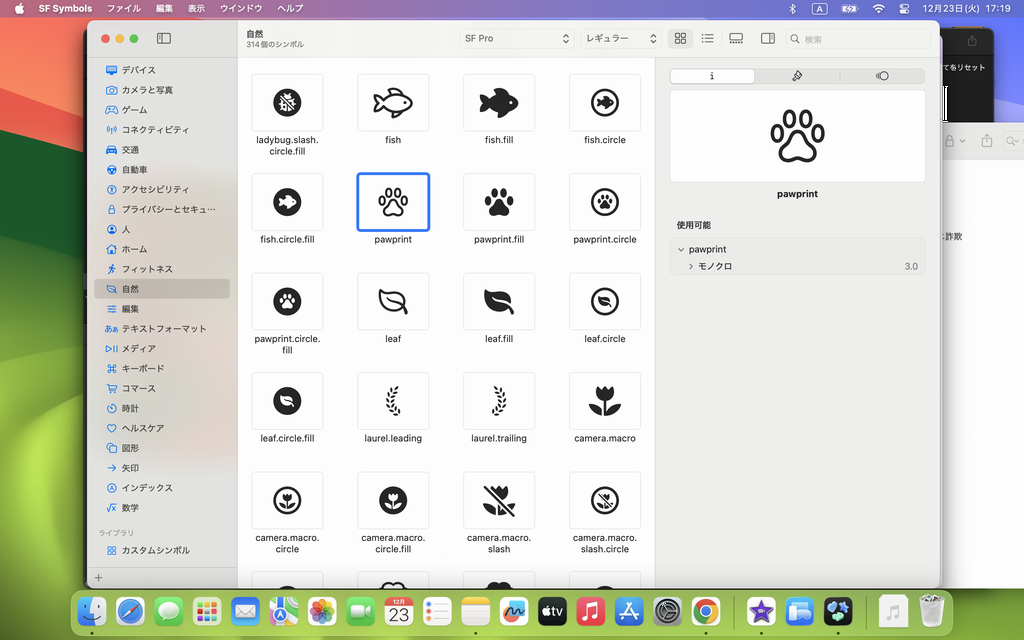
                Image(systemName: "pawprint")
                Text("DropDown")
            }
            .foregroundColor(selectedTab == 3 ? Color.pink : Color.gray)
            .onTapGesture {
                withAnimation {
                    selectedTab = 3
                }
            }

            Spacer()
        }
    }
}

#Preview {
    HeaderBarView(selectedTab: .constant(1))
}
- @Binding var selectedTab: Int:@State を指定した親View(TabBarView)から渡される selectedTab が利用出来るように宣言しています。
- HStack { Image(systemName: “cat”) Text(“MenuPicker”) }:SF Symbols の猫のアイコンと、“MenuPicker” の文字列を水平に設定しています。
- .foregroundColor(selectedTab == 1 ? Color.blue : Color.gray):selectedTab が1なら青色で表示、それ以外はグレーで表示しています。
- .onTapGesture { withAnimation { selectedTab = 1 }}:タップした時に、selectedTab に1を代入しています。
- HStack { Image(systemName: “cat.fill”) Text(“WheelPicker”) }:SF Symbols の黒猫のアイコンと、“WheelPicker” の文字列を水平に設定しています。
- .foregroundColor(selectedTab == 2 ? Color.green : Color.gray):selectedTab が2なら緑色で表示、それ以外はグレーで表示しています。
- .onTapGesture { withAnimation { selectedTab = 2 }}:タップした時に、selectedTab に2を代入しています。
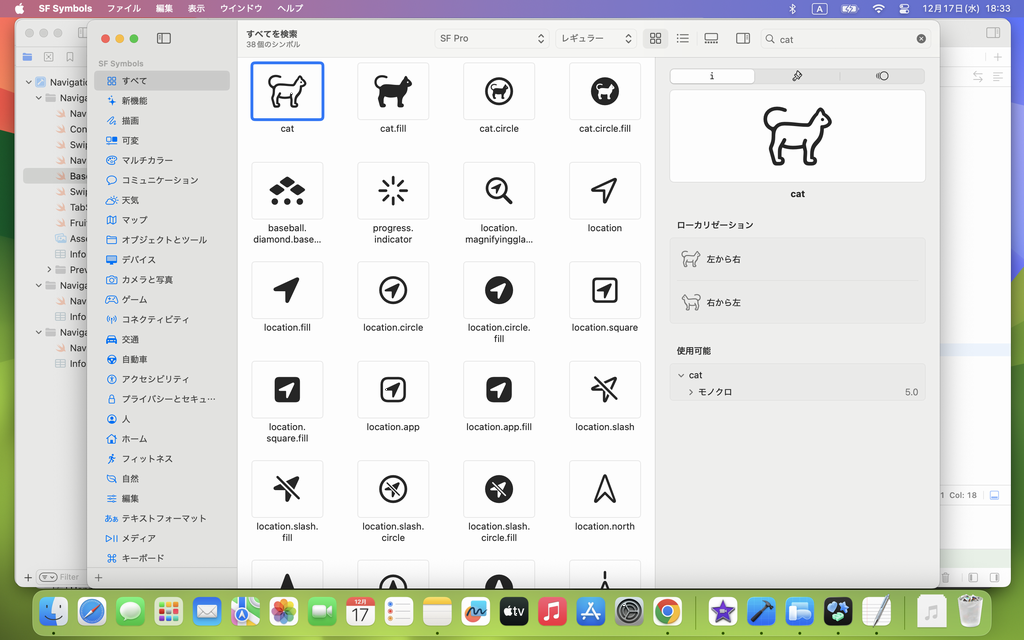
- HStack { Image(systemName: “pawprint”) Text(“DropDown”) }:SF Symbols の足跡のアイコンと、“DropDown” の文字列を水平に設定しています。
- .foregroundColor(selectedTab == 3 ? Color.pink : Color.gray):selectedTab が3ならピンク色で表示、それ以外はグレーで表示しています。
- .onTapGesture { withAnimation { selectedTab = 3 }}:タップした時に、selectedTab に3を代入しています。
ソース例:MenuPickerView
TabBarView の下部で1番目に配置する、MenuPickerView のソースを紹介します。
import SwiftUI

struct MenuPickerView: View {

    @State private var selectIndex: Int = 0
    @State var cat_image: String = "IMG_0057"

    var imageNames: [String] = [
        "IMG_0057",
        "IMG_0230",
        "IMG_0405",
        "IMG_0402",
        "IMG_0411",
        "IMG_0412",
    ]

    var body: some View {
        ZStack {
            Color.white
                .edgesIgnoringSafeArea(.all)

            VStack {
                Picker("cat", selection: $selectIndex) {
                    ForEach(0..<imageNames.count, id: \.self) { imageIndex in
                        withAnimation {
                            Text(imageNames[imageIndex])
                        }
                    }
                }
                .pickerStyle(.menu)
                .onChange(of: selectIndex) {
                    withAnimation {
                        cat_image = imageNames[selectIndex]
                    }
                }
                .padding()

                Image(cat_image)
                    .resizable()
                    .scaledToFill()
            }
        }
    }
}

#Preview {
    MenuPickerView()
}
- @State private var selectIndex: Int = 0:selectIndex を宣言して、初期値に0を代入しています。
- @State var cat_image: String = “IMG_0057”:cat_image を宣言して、初期値に “IMG_0057” を代入しています。
- var imageNames: [String] = [ “IMG_0057”, “IMG_0230”, …]:Assets に保存した複数の画像(写真)の名称を利用する為に、配列で宣言しています。
- Picker(“cat”, selection: $selectIndex) {:Picker を設定しています。
- ForEach(0..<imageNames.count, id: \.self) { imageIndex in:Assets に保存した画像(写真)を、ForEach() で配列の画像(写真)を繰り返し生成して表示しています。
- Text(imageNames[imageIndex]):選択された画像(写真)の名称を設定しています。
- .pickerStyle(.menu):pickerStyle を menu に設定する事で、メニュー表示が実現します。
- .onChange(of: selectIndex) {:画像(写真)の名称を変更した時の処理を記載します。
- cat_image = imageNames[selectIndex]:cat_image に、選択された画像(写真)の名称を設定しています。
- Image(cat_image):Image に、選択された画像(写真)を設定しています。
ソース例:WheelPickerVirew
TabBarView の下部で2番目に配置する、WheelPickerView のソースを紹介します。
import SwiftUI

struct WheelPickerView: View {

    @State private var selectIndex: Int = 0
    @State var cat_image: String = "IMG_0088"

    var imageNames: [String] = [
        "IMG_0088",
        "IMG_0148",
        "IMG_0234",
        "IMG_0096",
        "IMG_0090",
        "IMG_0976",
    ]

    var body: some View {
        ZStack {
            Color.white
                .edgesIgnoringSafeArea(.all)

            VStack {
                Picker("cat", selection: $selectIndex) {
                    ForEach(0..<imageNames.count, id: \.self) { imageIndex in
                        withAnimation {
                            Text(imageNames[imageIndex])
                        }
                    }
                }
                .pickerStyle(.wheel)
                .onChange(of: selectIndex) {
                    withAnimation {
                        cat_image = imageNames[selectIndex]
                    }
                }
                .padding()

                Image(cat_image)
                    .resizable()
                    .scaledToFill()
            }
        }
    }
}

#Preview {
    WheelPickerView()
}
- @State private var selectIndex: Int = 0:selectIndex を宣言して、初期値に0を代入しています。
- @State var cat_image: String = “IMG_0088”:cat_image を宣言して、初期値に “IMG_0088” を代入しています。
- var imageNames: [String] = [ “IMG_0088”, “IMG_0148”, …]:Assets に保存した複数の画像(写真)の名称を利用する為に、配列で宣言しています。
- Picker(“cat”, selection: $selectIndex) {:Picker を設定しています。
- ForEach(0..<imageNames.count, id: \.self) { imageIndex in:Assets に保存した画像(写真)を、ForEach() で配列の画像(写真)を繰り返し生成して表示しています。
- Text(imageNames[imageIndex]):選択された画像(写真)の名称を設定しています。
- .pickerStyle(.wheel):pickerStyle を wheel に設定する事で、回転ホイール表示が実現します。
- .onChange(of: selectIndex) {:画像(写真)の名称を変更した時の処理を記載します。
- cat_image = imageNames[selectIndex]:cat_image に、選択された画像(写真)の名称を設定しています。
- Image(cat_image):Image に、選択された画像(写真)を設定しています。
DropDownView → DropDownList
DropDownView は、DropDownList と組み合わせて表示しています。
ソース例:DropDownView
TabBarView の下部で3番目に配置する、DropDownView のソースを紹介します。
import SwiftUI

struct DropDownView: View {

    @State private var isExpanded = false
    @State private var selectedItem = "IMG_0981"
    @State private var dropdown_height: CGFloat = 0.1

    @State private var imageNames: [String] = [
        "IMG_0981",
        "IMG_0059",
        "IMG_0232",
        "IMG_0688",
        "IMG_0541",
        "IMG_0058",
    ]

    var body: some View {
        GeometryReader { geometry in

            let geo_width: CGFloat = geometry.size.width

            ZStack {
                Color.white
                    .edgesIgnoringSafeArea(.all)

                VStack(spacing: 20) {

                    Button {
                        withAnimation {
                            isExpanded.toggle()
                        }
                    } label: {
                        HStack {
                            Text(selectedItem)
                                .foregroundColor(.black)

                            Spacer()

                            Image(systemName: "chevron.down")
                                .rotationEffect(.degrees(isExpanded ? 180 : 0))
                        }
                        .padding()
                        .background(
                            RoundedRectangle(cornerRadius: 8)
                                .stroke(Color.gray)
                        )
                    }
                    .frame(width: geo_width * 0.6)

                    Image(selectedItem)
                        .resizable()
                        .scaledToFit()
                }

                if isExpanded {
                    Color.black.opacity(0.001)
                        .ignoresSafeArea()
                        .onTapGesture {
                            withAnimation {
                                isExpanded = false
                            }
                        }

                    DropDownList(items: $imageNames, selectedItem: $selectedItem, isExpanded: $isExpanded, dropdown_height: $dropdown_height)
                        .transition(.move(edge: .top).combined(with: .opacity))
                        .frame(width: geo_width * 0.6)
                }
            }
        }
    }
}

#Preview {
    DropDownView()
}
- @State private var isExpanded = false:isExpanded を宣言して、初期値に false を 代入しています。ボタンを押した(タップした)かどうかの判定に利用します。
- @State var selectedItem: String = “IMG_0981”:selectedItem を宣言して、初期値に “IMG_0981” を代入しています。
- @State private var dropdown_height: CGFloat = 0.1:dropdown_height を宣言して、初期値に0.1を代入しています。
- var imageNames: [String] = [ “IMG_0981”, “IMG_0059”, …]:Assets に保存した複数の画像(写真)の名称を利用する為に、配列で宣言しています。
- GeometryReader { geometry in:画面サイズを取得する為に利用します。
- let geo_width: CGFloat = geometry.size.width:画面の幅を、geo_width に代入しています。
- Button {:ボタンを押した(タップした)時の処理を記載します。
- isExpanded.toggle():isExpanded の値を反転させています。
- Text(selectedItem): Text に selectedItem を設定しています。
- Image(systemName: “chevron.down”):SF Sybols で、chevron.down のアイコンを設定しています。
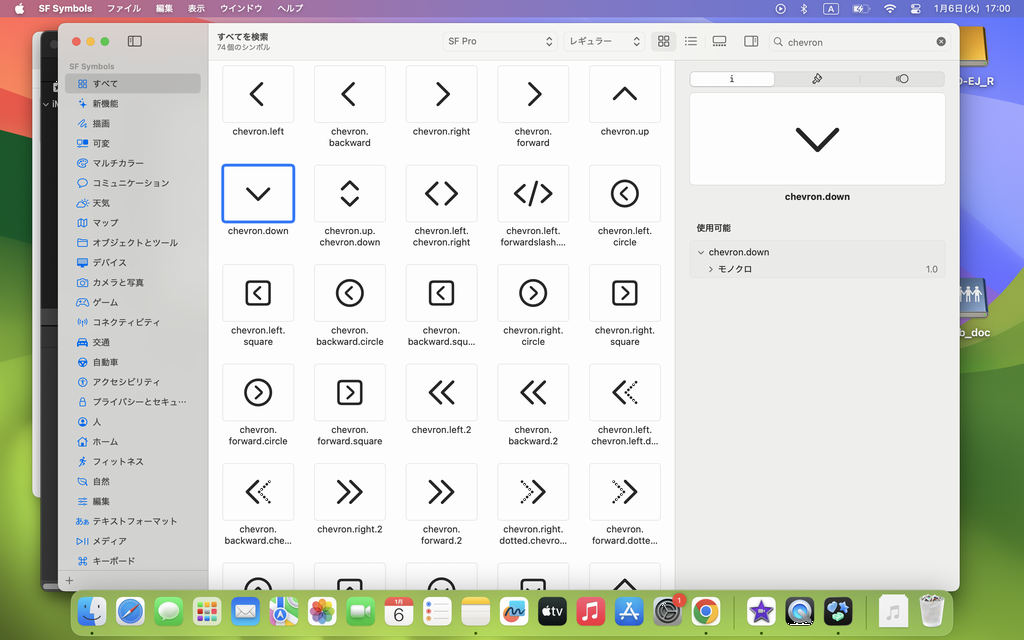
- .rotationEffect(.degrees(isExpanded ? 180 : 0)):isExpanded が true の場合、chevron.down のアイコンを180度回転(上下を反転)させます。
- RoundedRectangle(cornerRadius: 8):ボタンの半径を 8 で指定した角丸四角形を設定しています。
- .frame(width: geo_width * 0.6):ボタンの幅を、画面の幅の0.6倍に設定しています。
- Image(selectedItem):Image に selectedItem を設定しています。
- if isExpanded {:isExpanded が true の場合の処理を記載します。
- .onTapGesture { withAnimation { isExpanded = false }}:タップした時に、isExpanded に false を代入しています。isExpanded.toggle() の記載でも大丈夫ですが、今回は明確に false を代入しています。
- DropDownList(items: $imageNames,…):DropDownList() を呼び出しています。
- .transition(.move(edge: .top).combined(with: .opacity)):ドロップダウン(プルダウン)の表示・非表示の切り替えで、transition を指定しています。 move(edge: .top)で、上(top)から表示・非表示(戻る)を実現し、opacity と組み合わせる(combined)事で、透明な状態からじわじわとドロップダウン(プルダウン)が出現したり、消えたりします。
- .frame(width: geo_width * 0.6):ドロップダウン(プルダウン)の幅を、画面の幅の0.6倍に設定しています。
AnyTransition:表示・非表示の切り替え
Viewの表示・非表示の切り替えに、transition(トランジション)を利用しています。
transition(トランジション)の主なタイプは、下記になります。
- .slide:左からスライドして出現し、右へスライドして消えて行きます。
- .opacity:透明な状態からじわじわと出現し、消える時もじわじわと透明になって行きます。
- .scale:拡大しながら表示、縮小しながら消えていきます。
- .move(edge: Edge):edge で指定された方向(.top/.leading/.bottom/.trailing)から出現して、指定された同方向へ消えて行きます。
- .offset(CGSize):CGSize で指定されたオフセット位置から、移動しながら表示して、同じ位置へ移動しながら非表示になります。
- .identity:transition(トランジション)の効果は、行いません。
AnyTransition については、下記を参考にしています。

ソース例:DropDownList
DropDownView からドロワー(drawer)として呼び出される、DropDownList の
ソースを紹介します。
import SwiftUI

struct DropDownList: View {

    @Binding var items: [String]
    @Binding var selectedItem: String
    @Binding var isExpanded: Bool
    @Binding var dropdown_height: CGFloat

    var body: some View {
        GeometryReader { geometry in

            let geo_height: CGFloat = geometry.size.height

            VStack(spacing: 0) {
                ForEach(items, id: \.self) {item in
                    Button {
                        selectedItem = item

                        withAnimation {
                            isExpanded = false
                        }
                    } label: {
                        HStack {
                            Text(item)
                                .foregroundColor(.black)
                            Spacer()
                        }
                        .padding()
                        .background(Color.white)
                    }

                    if item != items.last {
                        Divider()
                    }
                }
            }
            .background(
                RoundedRectangle(cornerRadius: 8)
                    .fill(Color.white)
                    .shadow(radius: 5)
            )
            .padding(.horizontal, 16)
            .offset(y: geo_height * dropdown_height)
        }
    }
}

#Preview {
    DropDownList(items: .constant(["IMG_0981"]), selectedItem: .constant("IMG_0981"), isExpanded: .constant(false), dropdown_height: .constant(0.1))
}
- @Binding var items:[String]:@State を指定した親View(DropDownView)から渡される items が利用出来るように宣言しています。
- @Binding var selectedItem: String:@State を指定した親View(DropDownView)から渡される selectedItem が利用出来るように宣言しています。
- @Binding var isExpanded: Bool:@State を指定した親View(DropDownView)から渡される isExpanded が利用出来るように宣言しています。
- @Binding var dropdown_height: CGFloat:@State を指定した親View(DropDownView)から渡される dropdown_height が利用出来るように宣言しています。
- GeometryReader { geometry in:画面サイズを取得する為に利用します。
- let geo_height: CGFloat = geometry.size.height:画面の高さを、geo_height に代入しています。
- ForEach(items, id: \.self) {item in:ForEach() で、親View(DropDownView)から渡された items を繰り返し表示しています。
- Button { selectedItem = item withAnimation { isExpanded = false } }:ボタンを押した(タップした)時は、selectedItem に選択した item を代入し、isExpanded に false を代入しています。
- if item != items.last { Divider() }:item が items の最終データで無い場合は、仕切り線を挿入しています。
- RoundedRectangle(cornerRadius: 8):ボタンの半径を 8 で指定した角丸四角形を設定しています。
- .offset(y: geo_height * dropdown_height):ドロップダウン(プルダウン)の高さの位置を、geo_height * dropdown_height で設定しています。dropdown_height には、親View(DropDownView)から0.1が渡されてきます。ドロップダウン(プルダウン)のボタンとドロワー(drawer)の隙間を狭くする場合は、geo_height * dropdown_height の値を調整してみて下さい。
アプリ実行:シミュレータ起動
では、実際にアプリを実行してみます。
Xcode の上部タブメニューより、Product → Run を選択するか、command + R を
押してみて下さい。
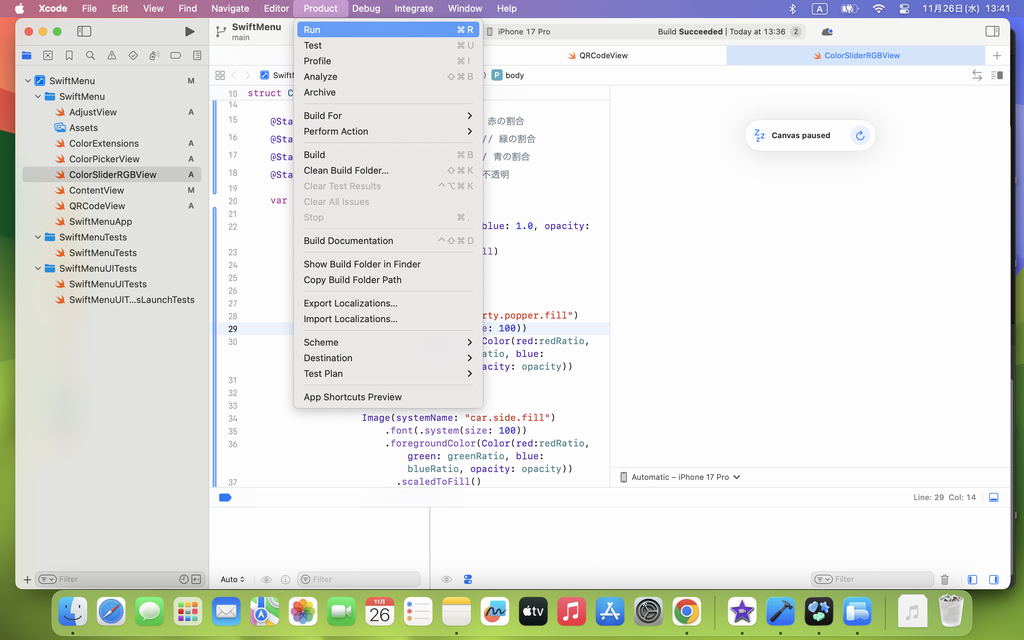
エラーが無ければ、iPhoneシミュレータが起動します。
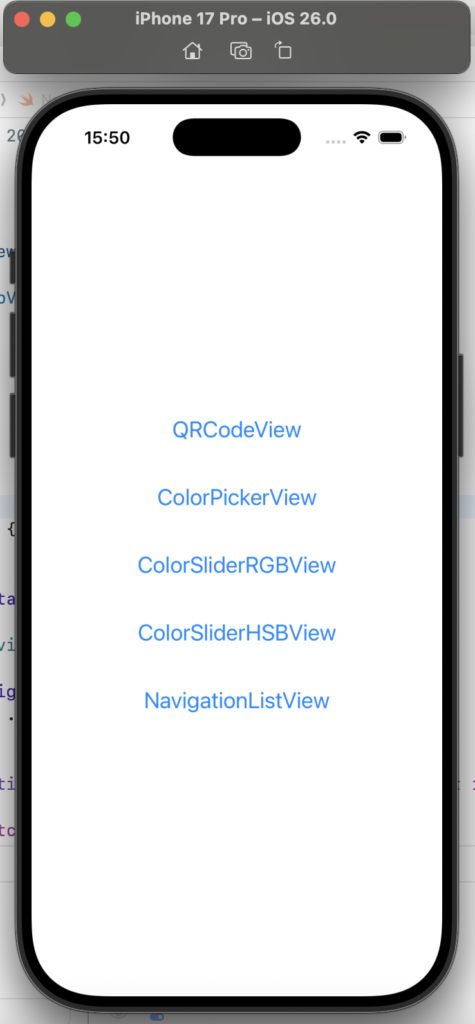
ContntVeiw(メインメニュー)が表示されました。
NavigationListView:ナビゲーション画面
続けて、NavigationListViewボタンを押してみます(タップします)。
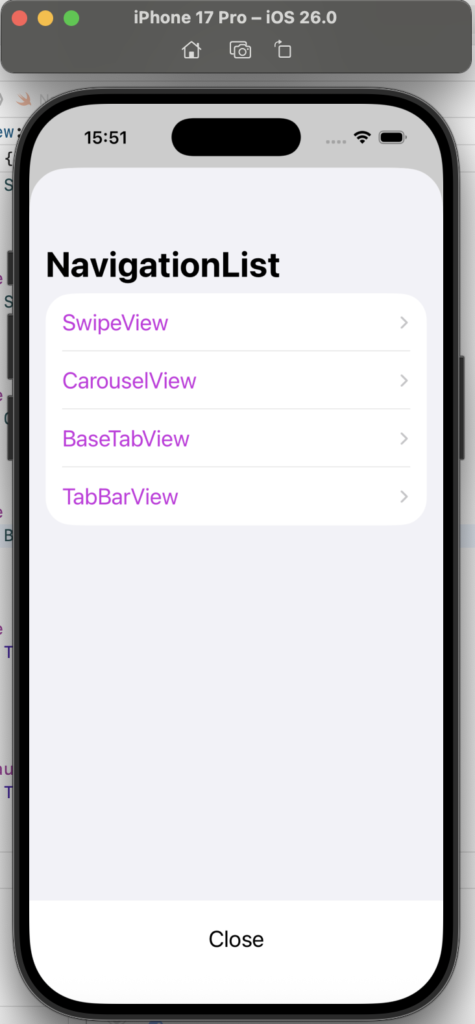
ContntVeiw(メインメニュー)の上に NavigationListVeiw(ナビゲーション機能)が
重なって、表示されました。
- SwipeView
- CarouselView
- BaseTabVeiw
- TabBarView
現在の 配列(path) の状態は、下記になります。
- path = []
TabBarView:上部Tab制御 & 3種類の画像ファイル選択方法
では、TabBarView を操作してみます。
MenuPicker
NavigationList の4段目の TabBarView を押してみます(タップします)。
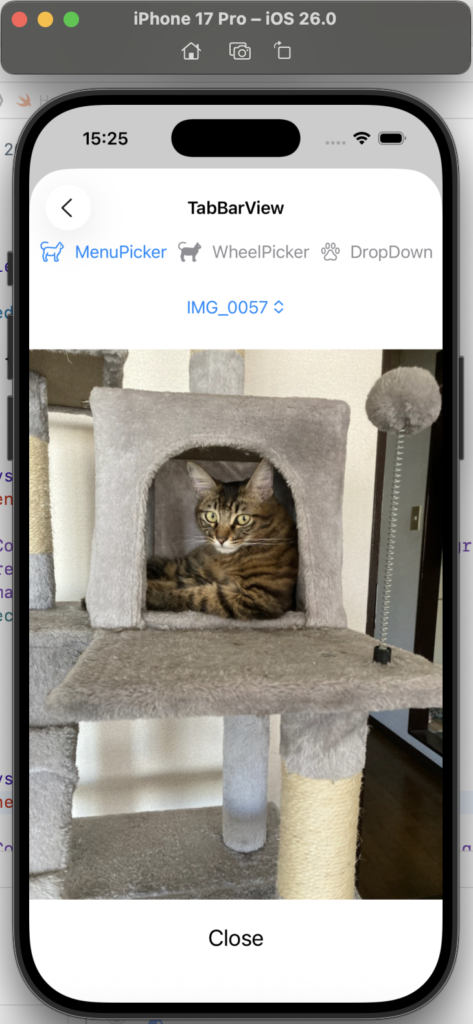
画面上部には、TabBarView のタイトルが表示されていますが、
NavigationListVeiw で、タイトルを表示するように設定していました。
タイトルの下には、分かりにくいかもしれませんが、上部Tabが表示されています。
- 上部Tabの左側には、青色で猫のアイコンと MenuPicker の文字が表示されています。
- 上部Tabの中央には、グレー色で猫のアイコンと WheelPicker の文字が表示されています。
- 上部Tabの右側には、グレー色で足跡のアイコンと DropDown の文字が表示されています。
上部Tabの下には、IMG_0057 と画像のファイル名でボタンが表示されていますので、
押してみます(タップします)。
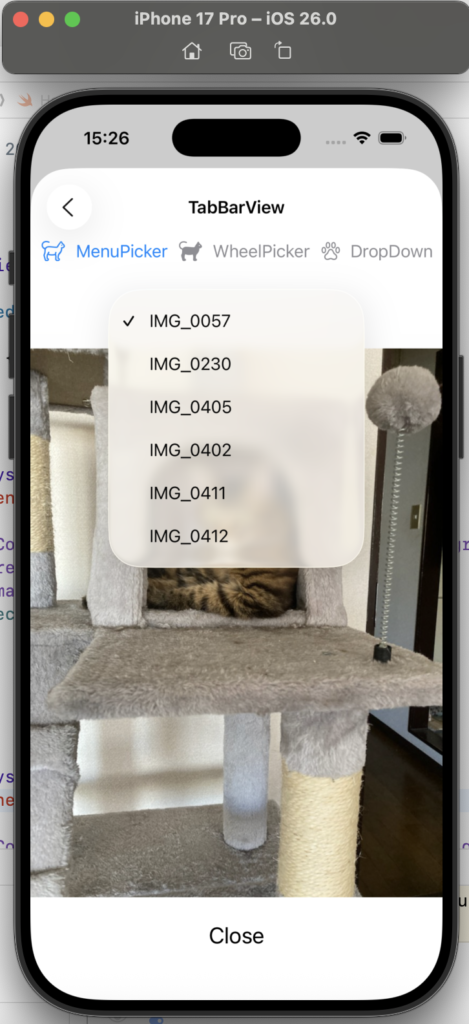
複数の画像のファイル名で、選択肢が表示された事が分かると思います。
複数の選択肢から、別の画像を選んでみます。
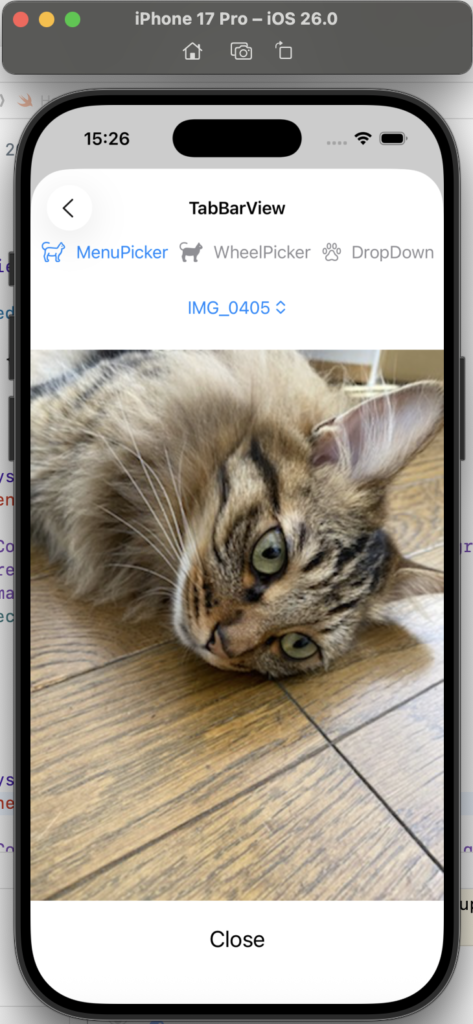
ボタンの下の猫の画像(IMG_0405)が、入れ替わっていると思います。
WheelPicker
次に、上部Tabの中央(WheelPicker)を押してみます(タップします)。
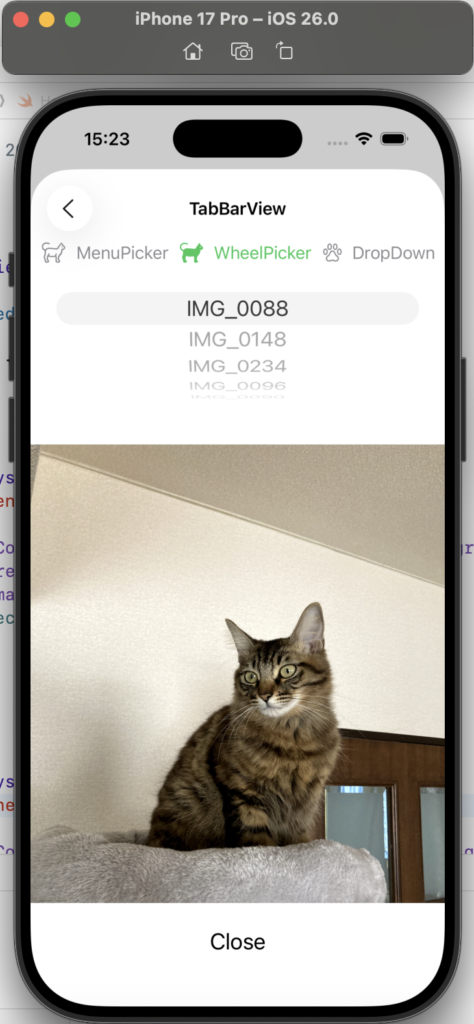
- 上部Tabの左側は、グレー色の猫のアイコンと MenuPicker に切り替わりました。
- 上部Tabの中央は、緑色の猫のアイコンと WheelPicker に切り替わりました。
- 上部Tabの右側は、グレー色の足跡のアイコンと DropDown の文字はそのままです。
上部Tabの下には、IMG_0088 と画像のファイル名で回転ホイールが表示されていますので、
スクロールして、複数の選択肢から、別の画像を選んでみます。
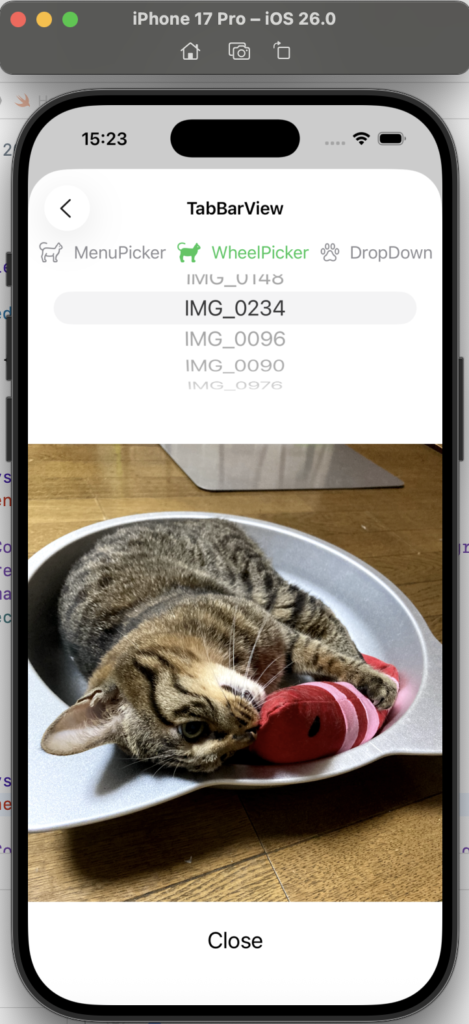
回転ホイールの下の猫の画像(IMG_0234)が、入れ替わっていると思います。
更にスクロールして、複数の選択肢から、別の画像を選んでみます。
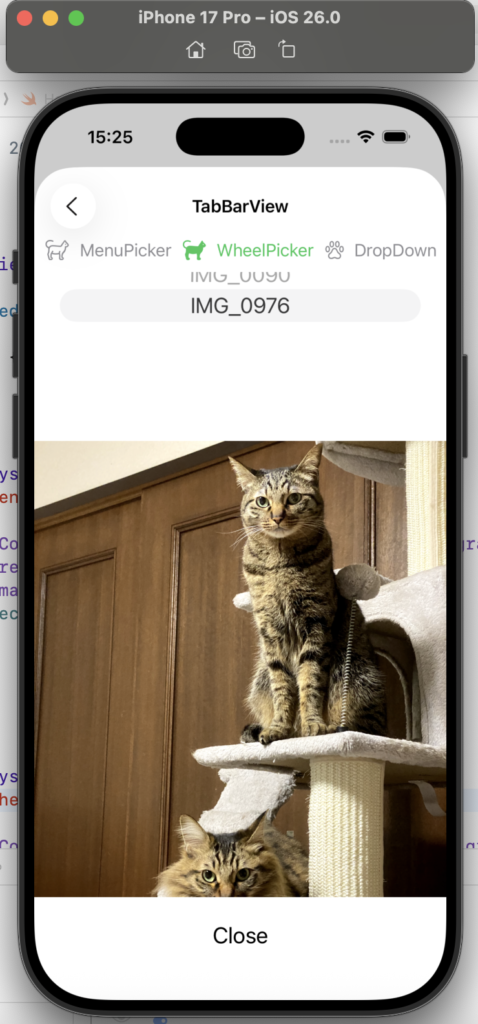
回転ホイールの下の猫の画像(IMG_0976)が、入れ替わった事が分かると思います。
DropDown
次に、上部Tabの右側(DropDown)を押してみます(タップします)。
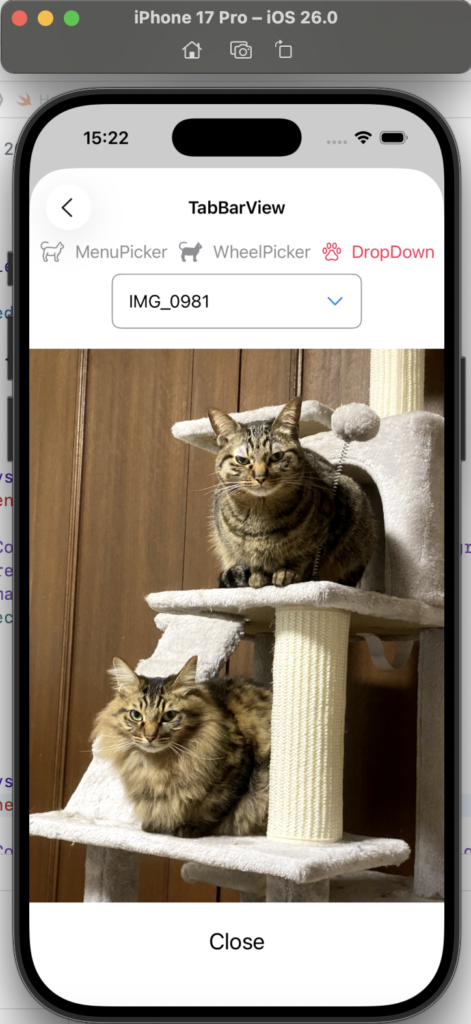
- 上部Tabの左側は、グレー色の猫のアイコンと MenuPicker の文字はそのままです。
- 上部Tabの中央は、グレー色に猫のアイコンと WheelPicker に切り替わりました。
- 上部Tabの右側は、ピンク色の足跡のアイコンと DropDown に切り替わりました。
上部Tabの下には、IMG_0981 と画像のファイル名がボタンに表示されていますので、
ファイル名を押してみます(タップします)。
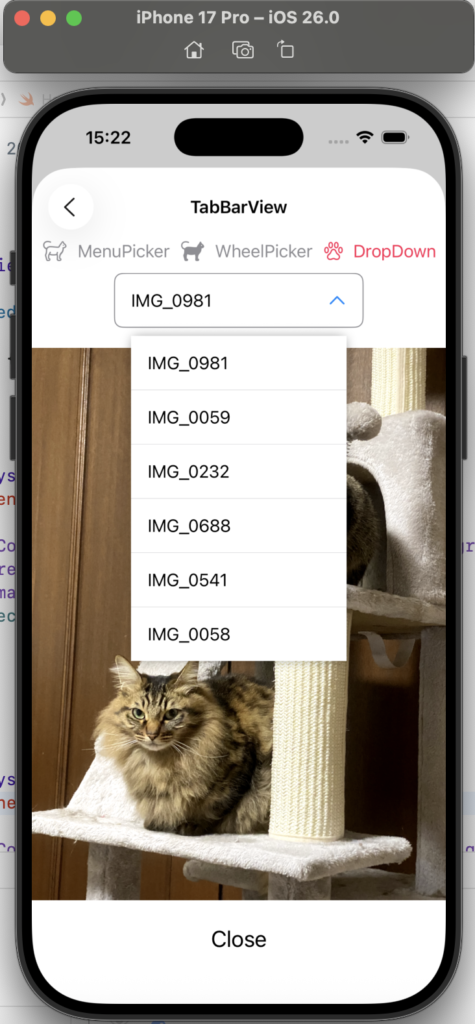
ボタンの下に、ドロワー(drawer)が表示された事が分かると思います。
複数の選択肢から、別の画像を選んでみます。
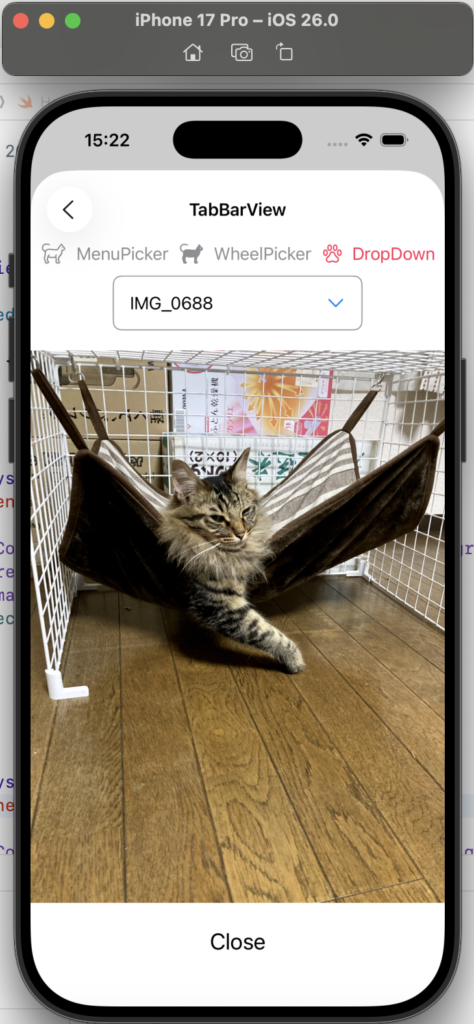
ボタンの下の猫の画像(IMG_0688)が、入れ替わっていると思います。
上部Tab制御 & 3種類(MenuPicker/WheelPicker/DropDown)の画像ファイル選択方法を
利用して、猫の画像を入れ替えてみました。
まとめ
今回は、SwiftUIで、上部Tab制御 & 3種類の画像ファイル選択方法を利用した
アプリケーションを開発する記事を紹介しました。

次回は、SwiftUIで、マルチ言語を切り替えるアプリケーションを開発する記事を
紹介しようと思います。
- イラスト:いらすとや より引用



コメント