

前回は、Mac環境で動作するソフトウェアやアプリケーションの開発スタイルについて
紹介しました。
Apple社製品で動作するソフトウェア開発(iOS開発)を行うには、最低限、
次の3種の神器を準備する必要が有ります。
- Mac環境:専用パソコン
- Apple ID:アカウント
- Xcode(IDE):統合開発環境
今回は、上記の3:Xcode(IDE)で、プロジェクト作成の記事を紹介しようと思います。
習得内容
今回、Xcode(IDE)でプロジェクト作成の記事で、習得出来る内容は下記になります。
- プロジェクト作成
- ContentView:Stack View
- テキスト(Text)、イメージ(Image)
Xcode(IDE)
先ずは、記事の上記に記載した「3種の神器」の中のXcode(IDE)を起動します。
Xcode(IDE)の起動
MacBook(パソコン)で、下記のXcode(IDE)のアイコンをクリックします。

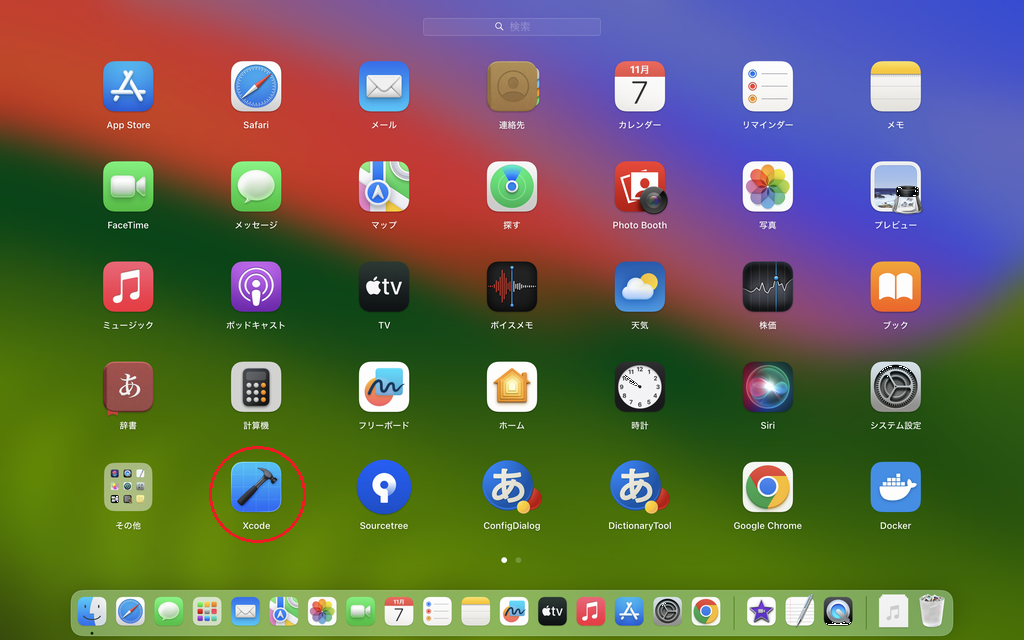
アイコンが画面下のDockに無い場合は、Launchpadのアイコンをクリックしてみて下さい。
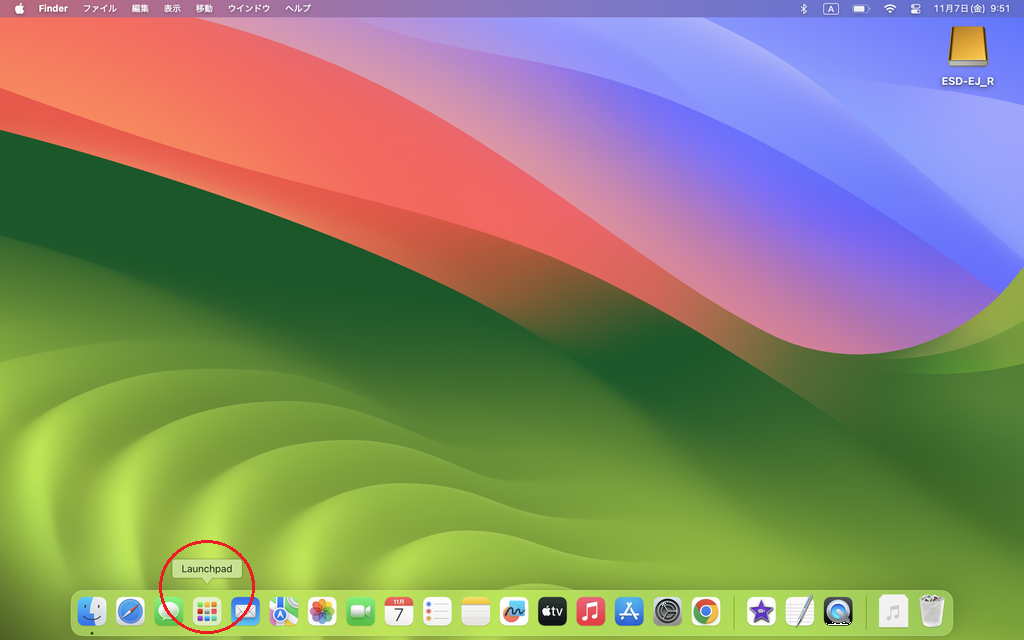
Launchpadが開いて、Xcode(IDE)のアイコンが見つかると思います。
プロジェクト作成
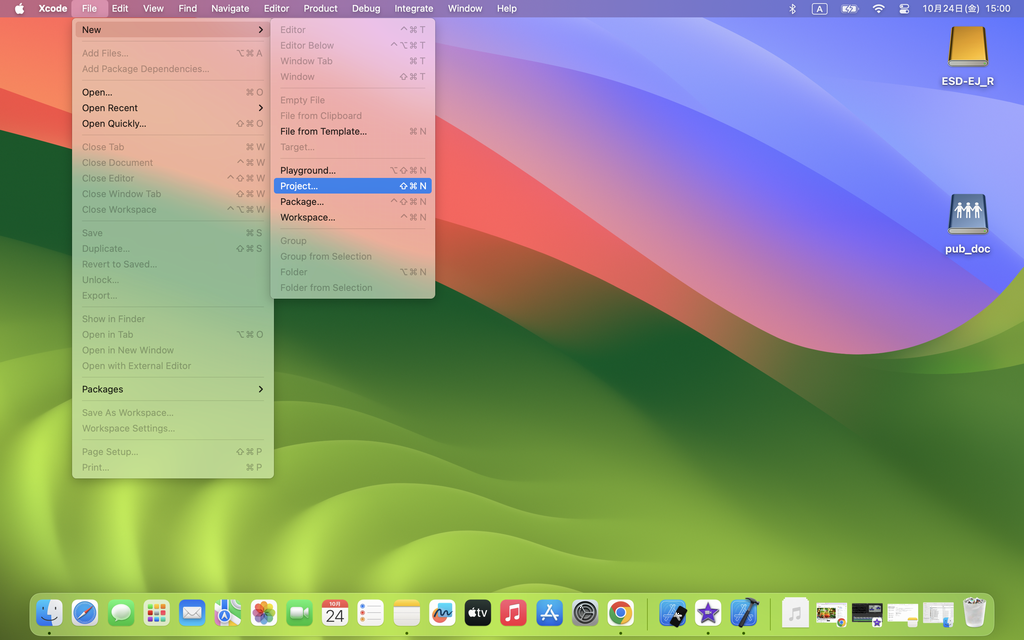
Xcode が起動したら、次に上部タブの File → New → Project を選択します。
次にテンプレートを選択する画面が表示されますので、アプリケーションのAppを選択します。
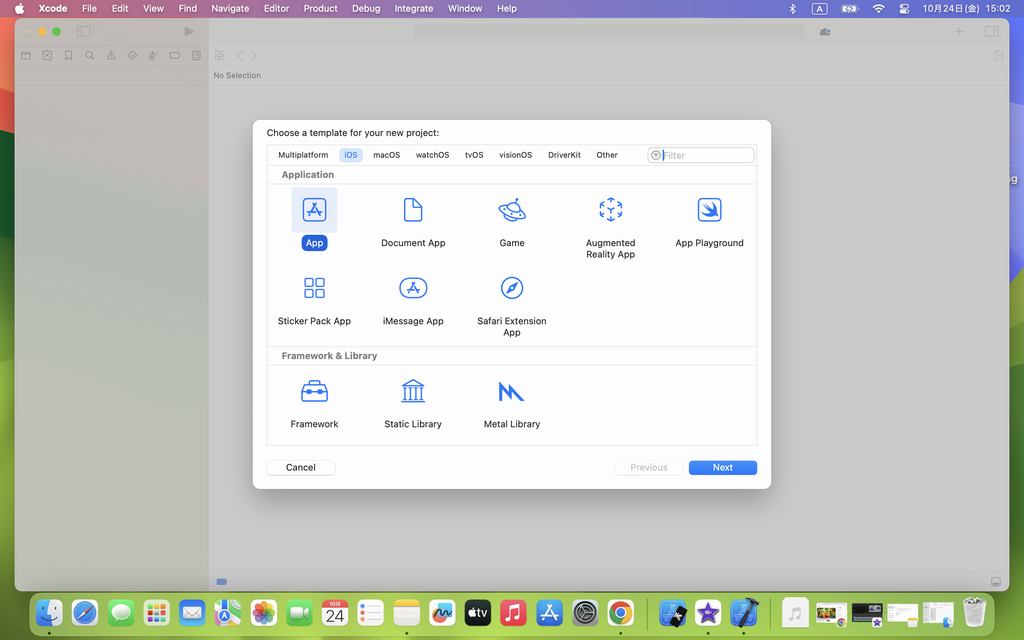
Nextボタンをクリックして、プロジェクト名を指定します。
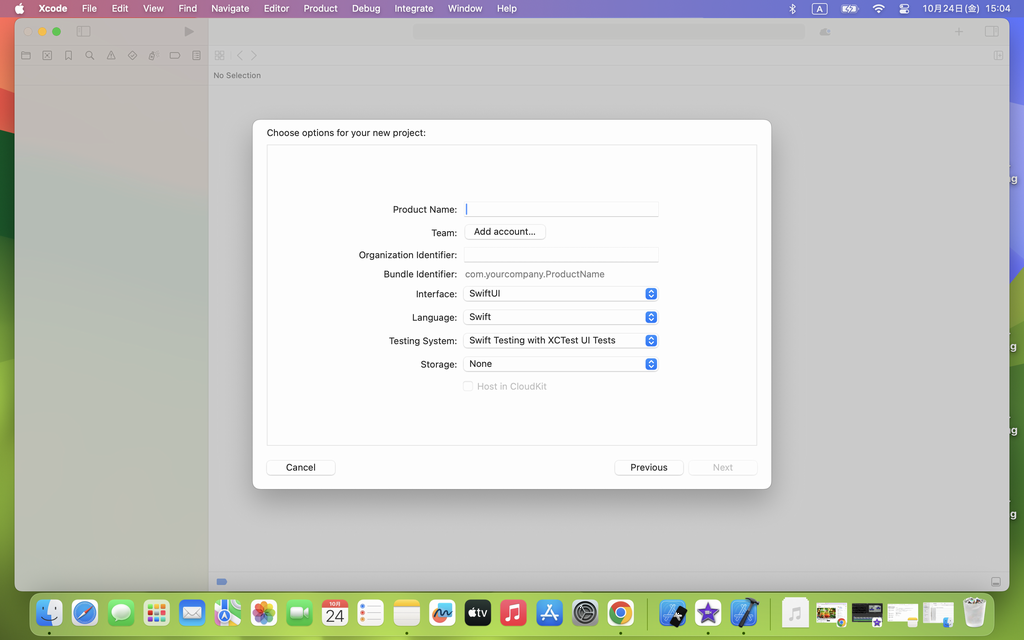
Nextボタンをクリックして、プロジェクトをMacBook(パソコン)に保存します。
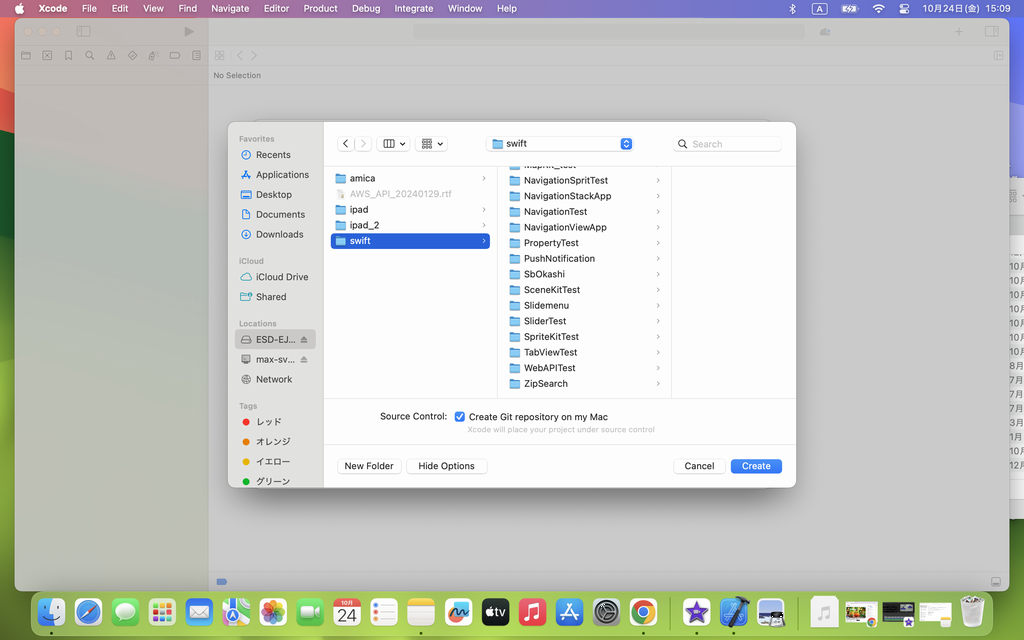
プロジェクトが作成されたら、下記のような画面が表示されます。
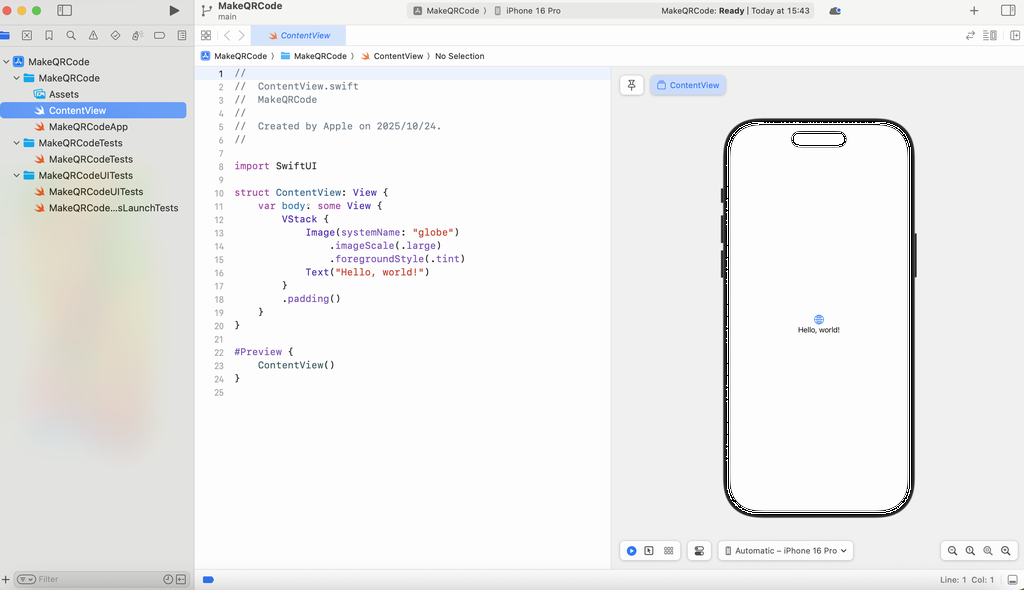
プロジェクトが作成されると、Xcode は、自動的に下記の2つのファイルを作成します。
- プロジェクト名+App.swift:初期起動プログラム → ContentViewを呼び出す
- ContentView.swift:初期起動画面
プロジェクト名+App
それでは、SwiftUIのソースを見て行きましょう。
ソース例:プロジェクト名+App.swift
Xcodeが生成した、プロジェクト名+App.swiftの例を紹介します。
import SwiftUI

@main
struct SwiftMenuApp: App {
    var body: some Scene {
        WindowGroup {
            ContentView()
        }
    }
}
上記は、プロジェクト名を SwiftMenu と指定したので、SwiftMenuApp.swift になります。
こちらは、アプリを起動した時に、最初に動作する処理を実装しています。
自動生成したソースを確認すると、ContentViewを呼び出している事が分かると思います。
SwiftUI では、コード(ソース)の構造として、struct:構造体を採用しています。
一方、UIKit や Objective-C では、コード(ソース)の構造として、class:クラスを
採用しています。
UIKit や Objective-C でも、Web APIを利用して、取得したレスポンスデータ(JSON)
を格納する際に、struct:構造体を使用する事は有ります。
ContentView
ソース例:Hello world!
次に、Xcode が生成した、ContentView.swift を紹介します。
import SwiftUI

struct ContentView: View {
    var body: some View {
        VStack {
            Image(systemName: "globe")
                .imageScale(.large)
                .foregroundStyle(.tint)
            Text("Hello, world!")
        }
        .padding()
    }
}

#Preview {
    ContentView()
}
こちらは、最初に動作する処理を実装したSwiftMenuApp.swift から呼び出されたソースで、
最初に表示される画面になります。
イメージ(Image)の上に記述されている VStack {} は、Stack View とも呼ばれて、
{} 内に配置したイメージやテキストのようなUI部品(View)を、画面の縦方向(y軸)
に垂直(Vertical)に揃えるという命令です。
実際に、地球儀の小さなイメージと、Hello, world のテキストが、画面の縦方向に
垂直(Vertical)に表示されているかどうか、確認してみましょう。
アプリの実行:シミュレータの起動
自動生成した ContentView.swift は修正せず、そのまま実行してみます。
Xcode の上部タブメニューより、Product → Run を選択します。
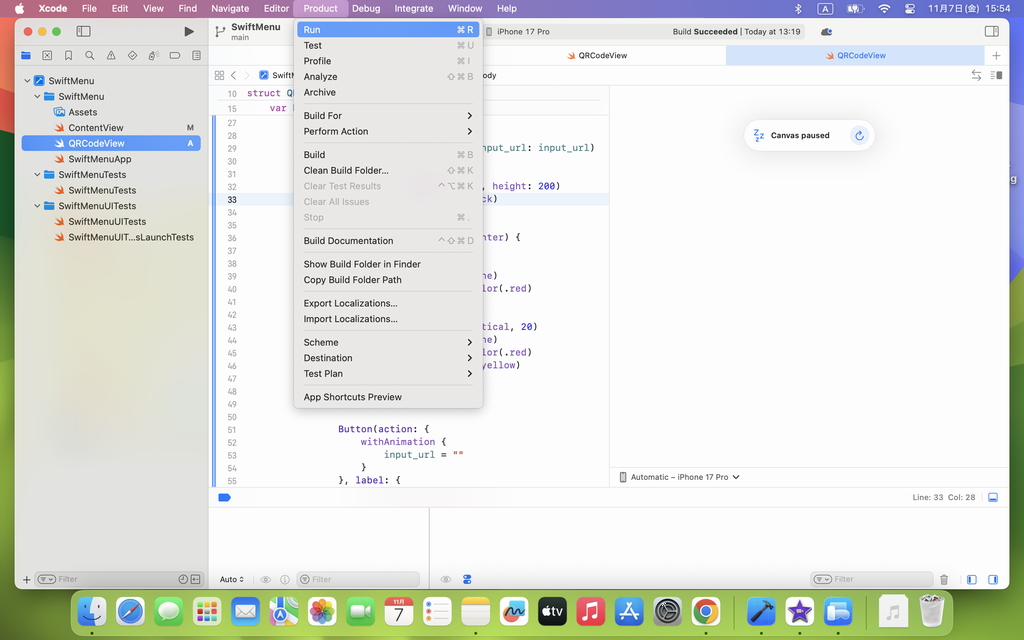
エラーが発生しなければ、iPhoneシミュレータが起動します。
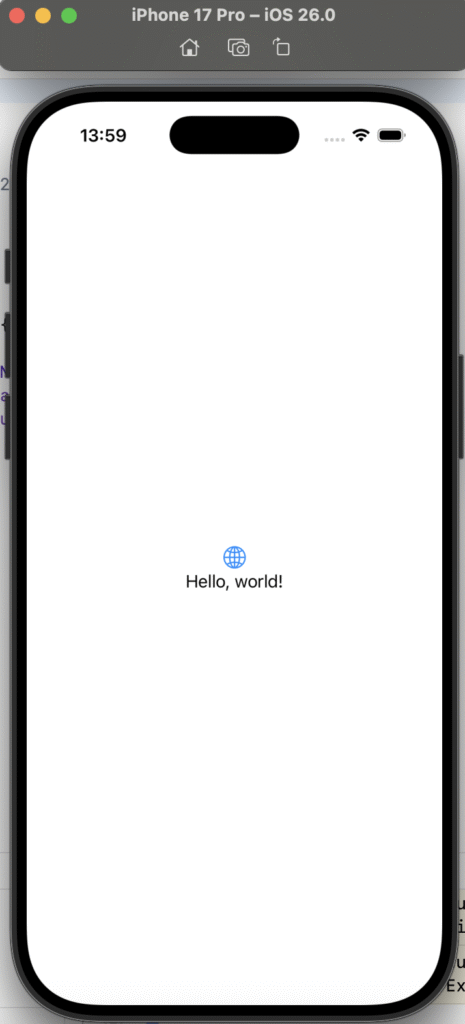
地球儀の小さなイメージと、Hello, world のテキストが、画面の縦方向に垂直(Vertical)に
表示されている事が確認出来ます。
Stack View には、VStack とは別に、HStack、ZStack が有りますので、紹介します。
- VStack:画面の縦方向(y軸)に、垂直(Vertical)に揃える場合に使用します。
- HStack:画面の横方向(x軸)に、水平(Horizontal)に揃える場合に使用します。
- ZStack:画面に重ねて(z軸)、奥行きを揃える場合に使用します。
HStack、ZStack については、別の記事で紹介しようと思いますが、
下記の記事は、とてもイメージが沸きやすいので、紹介しておきます。

アプリの機能追加は、 ContentView.swift のコードで、Image(systemName: “globe”)
から Text(“Hello, world!”) までを削除または追加、修正しながら、コードを記述して行く
流れになります。
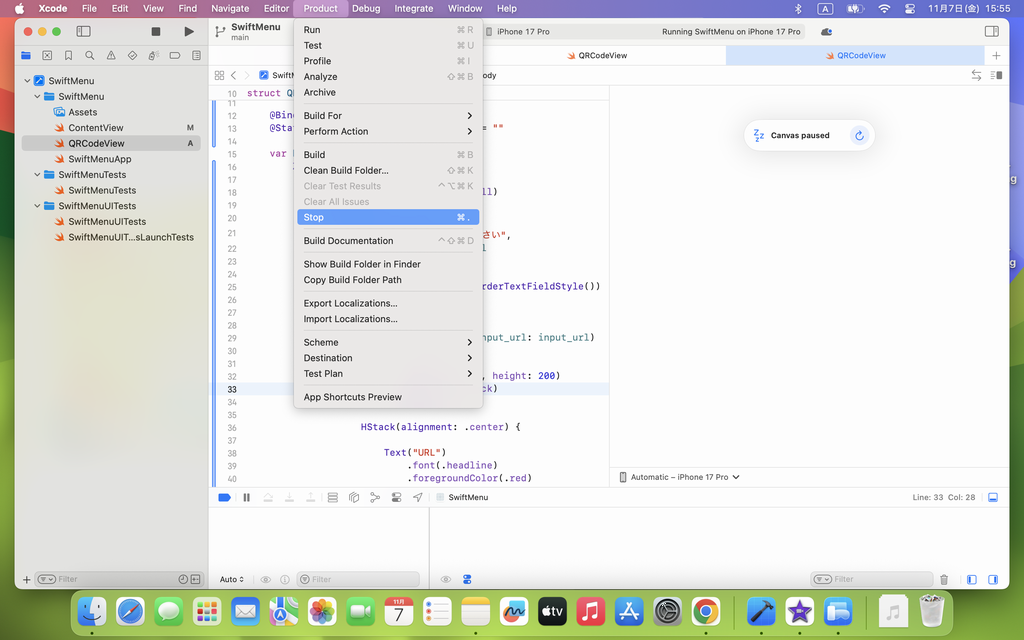
iPhoneシミュレータの終了は、Xcode の上部タブメニューより、Product → Stop を
選択すると、実行したアプリが終了します。
動作環境
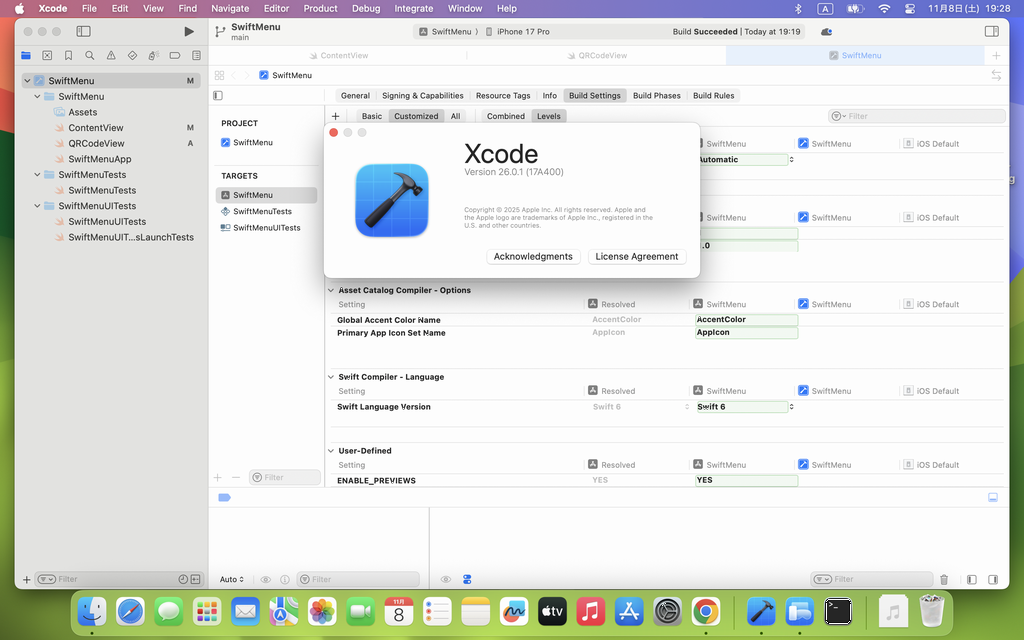
最後に、今回、アプリが動作した環境を紹介します。
- mac OS:Sequoia 15.6.1
- iOS:26.0
- Xcode:26.0.1
- Swift:6.2.1
まとめ
今回は、Xcode(IDE)でプロジェクト作成する記事を紹介しました。
次回は、SwiftUIでQRコードを生成するアプリケーションを開発する記事を
紹介しようと思います。

- イラスト:いらすとや より引用



コメント